
















Как переключить режим Выживания в Minecraft: пошаговое руководство
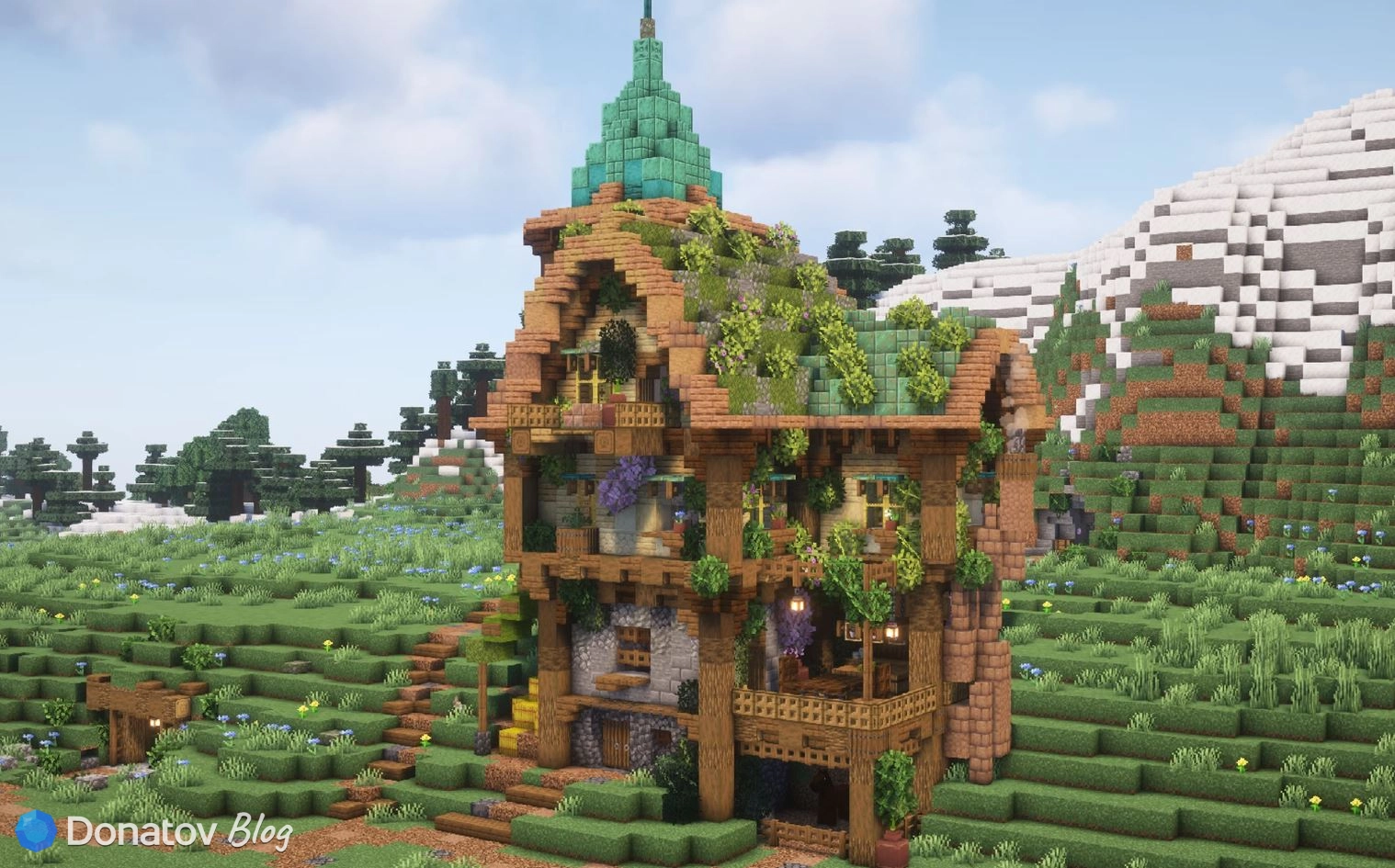
Minecraft предлагает игрокам полную свободу действий, но именно режим Выживания делает это приключение по-настоящему азартным. Здесь недостаточно просто иметь воображение — вам придётся добывать ресурсы, следить за шкалой голода и обустраивать надёжное убежище до того, как наступит темнота и на охоту выйдут монстры.
Для многих игроков именно с Выживания начинается путь великого строителя или исследователя. Однако иногда возникают технические вопросы: как сменить режим, если вы случайно начали игру в «Креативе», или как настроить мир так, чтобы испытания не казались слишком сложными (или, наоборот, чересчур лёгкими).
В этой статье мы подготовили подробную инструкцию, которая поможет вам настроить игровой процесс под себя, вне зависимости от того, играете ли вы на ПК, консоли или смартфоне. Давайте разберёмся, как переключить режим Выживания в Minecraft.
Что такое режим Выживания?
Выживание (Survival) — это классический и самый популярный режим в Minecraft. В отличие от Творческого, где у вас есть бесконечные ресурсы и способность летать, здесь вы начинаете игру с пустыми руками в процедурно сгенерированном мире.
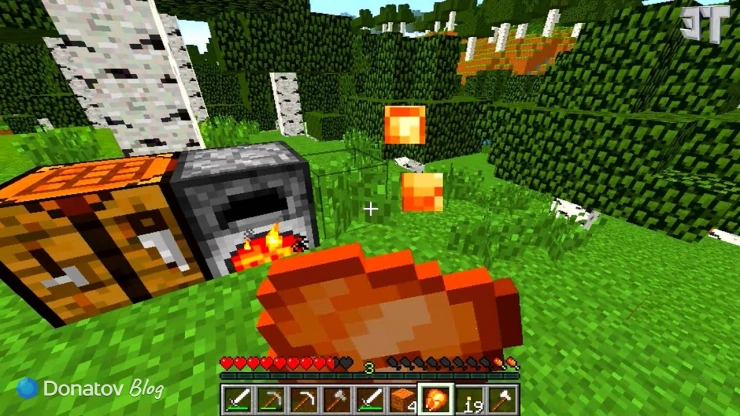
Ваша главная цель — не просто строить, а адаптироваться к окружающей среде, обеспечивать себя ресурсами и защищаться от опасностей.
Основные механики режима Выживания
Игровой процесс в этом режиме строится на нескольких фундаментальных системах:
- Здоровье и Голод. У вашего персонажа есть две важные шкалы. Если шкала голода пустеет, вы перестаёте восстанавливать здоровье и начинаете медленнее бегать. Чтобы выжить, вам придётся заниматься охотой, земледелием или рыбалкой.
- Добыча и Крафт. Каждый блок в мире (кроме бедрока) можно добыть вручную или с помощью инструментов. Чтобы получить каменную кирку, нужно сначала сделать деревянную, а для этого — срубить дерево. Эта прогрессия от палок и камней до незеритовой брони составляет основу геймплея.
- Смена дня и ночи. Днём мир относительно безопасен, но с наступлением темноты на поверхности появляются враждебные мобы: зомби, скелеты, пауки и криперы. Вам придётся либо сражаться, либо строить убежище и спать в кровати, чтобы пропустить ночь.
- Смерть и потеря вещей. В случае гибели персонаж возрождается на точке спавна (или у последней кровати), но все накопленные в инвентаре ресурсы остаются на месте смерти. У вас есть всего 5 минут, чтобы успеть забрать их, прежде чем они исчезнут.
Чем интересен режим Выживания?
Почему миллионы игроков выбирают именно этот режим, несмотря на все его сложности? В первую очередь он интересен с точки зрения прогрессии. Постройка огромного замка в Выживании приносит гораздо больше удовлетворения, чем в «Креативе», ведь каждый блок был найден и добыт вами лично.
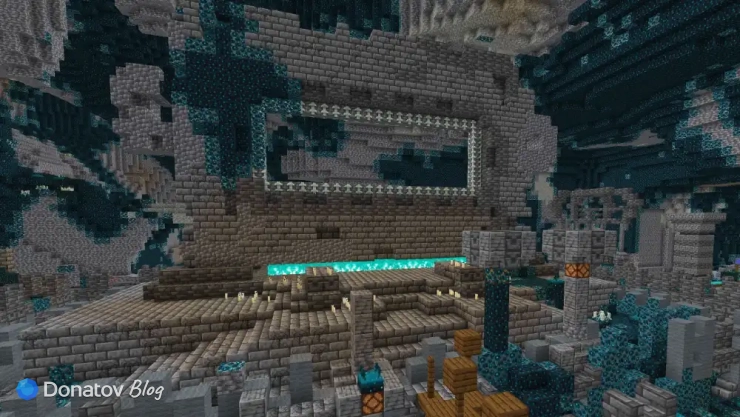
Поиски редких структур (деревень, крепостей, древних городов) превращаются в настоящую экспедицию, где за каждым углом может скрываться как сокровище, так и опасность.
Стычки с боссами, такими как Дракон Края или Иссушитель, требуют подготовки, стратегии и хорошей экипировки, что превращает игру в полноценное приключение и экшен, где к сражениям нужно готовиться.
Выживание стимулирует строить автоматические фермы ресурсов и сложные механизмы из редстоуна, чтобы облегчить себе жизнь и автоматизировать рутину. В Творческом режиме это не нужно, потому что все режимы доступны сразу.
Выживание в Minecraft — это не просто игра, это личная история о том, как вы покоряли дикий мир, превращая его из опасной пустыни в уютный и технологичный дом.
Как создать новый мир в режиме Выживания
Создание нового мира — это первый и самый важный шаг в вашем приключении. Несмотря на то что интерфейсы разных версий игры могут немного отличаться, процесс настройки режима Выживания везде проходит по схожему сценарию.
Запустите Minecraft и в главном меню выберите пункт «Играть». В открывшемся списке миров нажмите кнопку «Создать новый мир». В появившемся окне настроек вы увидите пункт «Игровой режим». Выберите «Выживание».
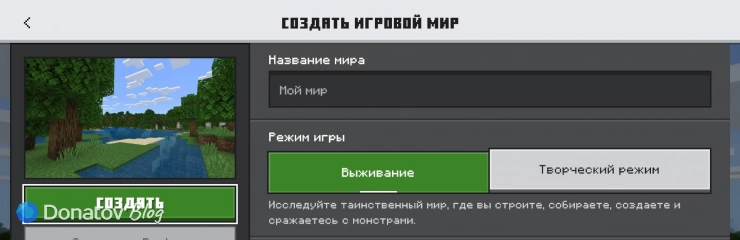
Это обеспечит классический старт: пустой инвентарь, наличие шкал здоровья и голода, а также необходимость добывать ресурсы вручную.
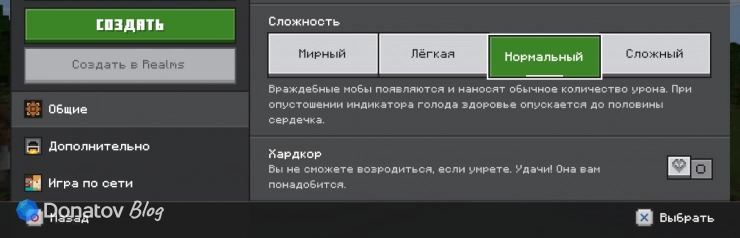
Отдельно можно настроить сложность своей игры. В игре есть четыре вида сложности, рассчитанных на разных игроков и получение разного геймплея:
- Мирный. Враждебные мобы не появляются, а шкала голода всегда полная. Идеально для спокойного исследования, добычи ресурсов и строительства.
- Легкий. Мобы наносят мало урона, а от голода вы не умрёте (здоровье опустится только до половины).
- Нормальный. Стандартный баланс, в котором мобы представляют реальную угрозу, а голод может оставить вам всего полсердечка.
- Сложный. Самое суровое испытание. Зомби могут ломать деревянные двери, а голод способен довести до летального исхода.
- Хардкор — это тоже Выживание, но с одной жизнью и максимальной сложностью.
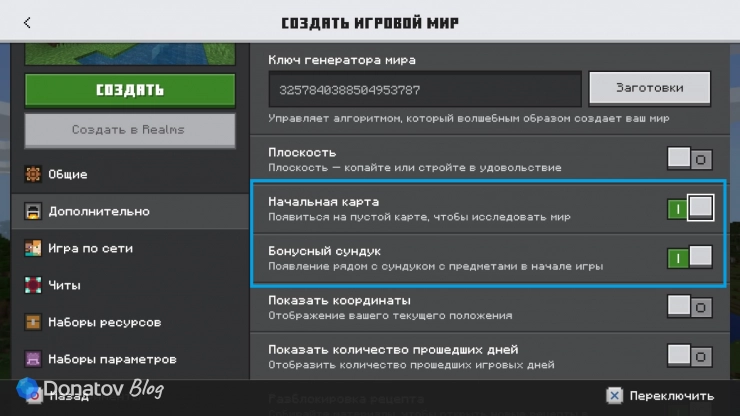
Вы можете дополнительно настроить режим Выживания. В разделе «Дополнительные настройки мира» можно активировать себе бонусный сундук и начальную карту. Это хороший способ того, как сделать режим Выживания в Minecraft немного проще.
Если включить эту опцию с сундуком, то рядом с вами при первом появлении на карте окажется сундук с базовыми инструментами и едой. Начальная карта доступна только в Bedrock Edition. На ней будет изображена карта ближайшей местности, благодаря чему вам будет проще ориентироваться и найти дорогу к дому.
Когда все параметры настроены, введите название вашего мира и нажмите «Создать новый мир». Подождите, пока игра сгенерирует ландшафт, и приготовьтесь — ваше выживание начинается в ту же секунду, как вы увидите первые блоки земли и деревья!
Если вы играете в версию Bedrock Edition (к примеру, на консоли), помните, что выбор режима Выживания при создании мира позволяет вам получать достижения. Если позже вы переключите этот мир в Творческий режим хотя бы на секунду, достижения будут заблокированы навсегда. Если получение ачивок вам важно — не переключайтесь!
Как переключиться на Выживание в уже открытом мире
Бывает, что вы начали игру в Творческом режиме, чтобы построить основу базы, или просто хотите изменить правила игры в уже существующем мире. К счастью, Minecraft позволяет сменить режим «на лету», но способы различаются в зависимости от вашей платформы.
Переключение режима через консоль
Команды — самый быстрый способ смены режима на ПК, консолях и мобильных устройствах. Откройте чат (на ПК клавиша T или /, на геймпадах — кнопка направления «вправо») и введите следующую команду: /gamemode survival. Нажмите Enter («квадрат» на PS). Режим изменится мгновенно.
В старых версиях игры (до 1.13) вместо слова можно было использовать цифру: /gamemode 0. В современных версиях нужно писать именно survival.
Не забудьте включить читы в настройках игры, иначе сделать режим Выживания в Minecraft командой не получится.
Быстрое переключение режима (только для Java Edition)
В современных версиях на компьютере есть комбинация клавиш, которая позволяет менять режимы за секунду, не печатая текст. Зажмите клавишу F3 и, не отпуская её, нажмите F4. На экране появится круговое меню с иконками режимов. Продолжайте нажимать F4, пока не выберете иконку кирки (Выживание).
После этого отпустите клавиши, и вы переключитесь в режим Выживания, в котором можно продолжить развиваться в уже созданном мире.
Переключение режима в настройках (Bedrock Edition)
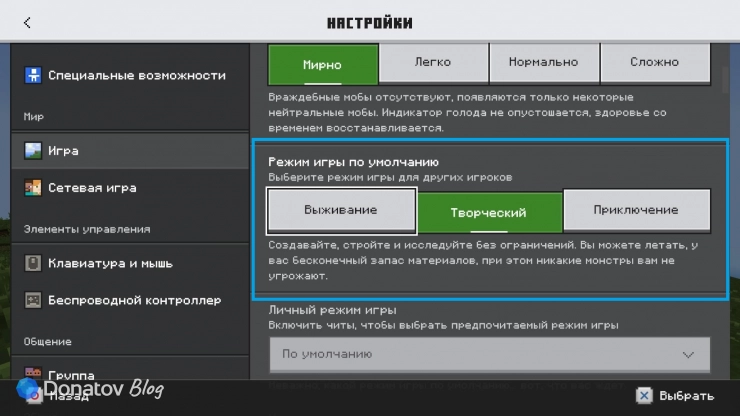
Если вы играете на смартфоне, планшете или консоли и не хотите пользоваться чатом, то просто поставьте игру на паузу и зайдите в настройки. На вкладке «Игра» можно менять режим для всех или только себя.
Пункт «Режим игры по умолчанию» изменит режим для всех новых игроков, которые зайдут в ваш мир, а «Личный игровой режим» переключит режим только для вас. Здесь нужно выбрать «Выживание».
Помните, что переключение их Творческого режима не вернёт вам возможность получать ачивки во время Выживания.
Режим Выживания — это именно то, что сделало Minecraft мировой легендой. Это не просто игра про перестановку блоков, а полноценный симулятор первопроходца, где каждое достижение, будь то первая добытая железная руда или победа над драконом, ощущается как настоящая заслуга.
Теперь вы знаете всё необходимое, чтобы начать свой путь: от создания мира с нуля до тонкой настройки игровых режимов прямо в процессе прохождения. Не бойтесь трудностей, экспериментируйте со сложностью и помните, что в Minecraft не существует «правильного» способа играть — есть только ваша история, которую вы пишете с каждым поставленным блоком.
Хватайте кирку, запасайтесь факелами и вперёд — навстречу приключениям в мире, где единственным ограничением является ваша собственная фантазия!




Читайте также
Где взять кирпич в Minecraft: глина, обжиг и покупка у каменщика
Рассказываем, где взять кирпич в Minecraft, как получить его из глины, где искать сырьё и когда проще купить готовый материал у жителя.
Где взять нить в Minecraft: пауки, паутина и другие источники
Рассказываем, где взять нить в Minecraft, как быстрее всего добыть её с пауков и паутины и какие альтернативные источники есть в игре.
Где взять чёрный краситель в Minecraft: быстрые и необычные способы
Рассказываем, где взять чёрный краситель в Minecraft, как быстро получить его из чернильного мешка и когда пригодится роза иссушения.
Где взять кузнечный шаблон в Minecraft: где искать все шаблоны
Рассказываем, где искать кузнечные шаблоны в Minecraft, в каких структурах они спрятаны и что нужно сделать для получения каждого вида.
Где взять незерит в Minecraft: высота, древние обломки и добыча
Рассказываем, где искать незерит в Minecraft, на какой высоте добывать древние обломки и как превратить их в незеритовый слиток.
Где взять семена в Minecraft: от первой пшеницы до редких растений
Выясняем, где брать разные семена в Minecraft, как быстро создать ферму и за какими растениями придётся отправиться на поиски.
Где взять соты в Minecraft: как найти гнездо и безопасно собрать соты
Пошагово рассказываем, где искать пчелиные гнёзда, как дождаться мёда, собрать соты ножницами и не разозлить пчёл.
Где взять шаблоны в Minecraft: виды, поиск, копирование и применение
Рассказываем, где искать кузнечные шаблоны в Minecraft, какие виды существуют, для чего они нужны и как ими пользоваться.
 Наш YouTube
 Наш Telegram
Комментарии (0)
Авторизуйтесь чтобы комментировать
Авторизуйтесь через социальную сеть, чтобы общаться с другими пользователями.