











Steam
Перейти в магазинКак сделать семейный доступ в Steam: пошаговая инструкция и функции
Рассказываем, как сделать семейный доступ в Steam, создать группу, пригласить участников, поделиться играми и отключить функцию.
СОДЕРЖАНИЕ
Семейный доступ позволяет нескольким пользователям Steam объединить библиотеки и пользоваться играми друг друга. Благодаря этой функции членам семьи не обязательно покупать отдельную копию каждой одиночной игры: если подходящий проект уже есть у одного из участников, остальные смогут установить и запустить его со своих аккаунтов.
Раньше эта функция называлась «Семейный доступ». Сейчас Valve заменила её разделом «Семья», который объединяет общий доступ к играм, управление участниками и родительский контроль. Разберёмся, как сделать семейный доступ в Steam, пригласить других пользователей, открыть им свою библиотеку и при необходимости отключить функцию.
Что такое семейный доступ в Steam и как он работает
«Семья» в Steam — это система, позволяющая создать семейную группу и объединить доступные для совместного использования игры её участников. В одну семью Steam может входить до шести человек, включая создателя группы. Valve указывает, что функция предназначена для близких родственников, проживающих в одном доме.
После вступления в семью пользователь автоматически получает доступ к играм других участников, если издатели этих игр разрешают семейный доступ. В свою очередь, остальные члены семьи смогут пользоваться проектами из его библиотеки.
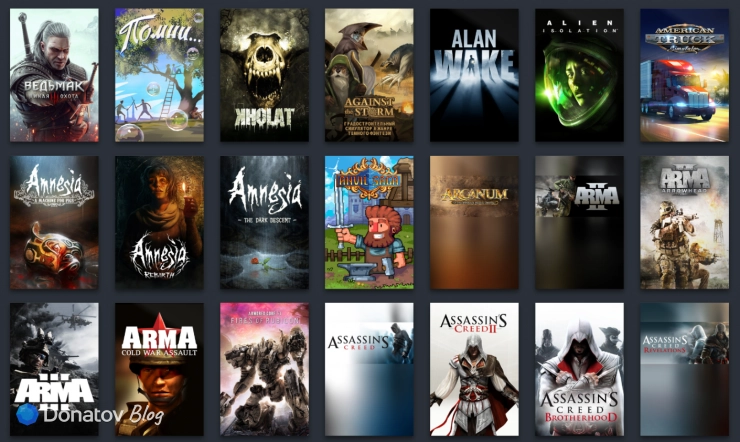
Передавать другим людям логин и пароль от аккаунта не требуется. Каждый участник входит в собственную учётную запись Steam, использует собственный профиль и запускает игры из общей семейной библиотеки.
Кто остаётся владельцем игры
Добавление игры в семейную библиотеку не передаёт права на неё другим людям. Владельцем остаётся пользователь, который купил или активировал игру на своём аккаунте.
Например, если один участник семьи приобрел игру, остальные могут получить к ней доступ, но она не появится среди их личных покупок. После выхода из семьи они больше не смогут её запускать.
Все новые покупки также принадлежат тому аккаунту, с которого они были совершены. Игры не объединяются в одну общую учётную запись и не переносятся между профилями.
Сохраняются ли достижения и прогресс
Каждый член семьи играет со своего аккаунта, поэтому получает собственные достижения и ведёт отдельную статистику игрового времени. Поддерживаемые файлы сохраняются в Steam Cloud соответствующего пользователя.
Наличие и совместимость сохранений зависят от конкретной игры. Некоторые проекты хранят прогресс локально или используют собственные серверы. При запуске одной игры через копии с разными наборами дополнений сохранения также могут оказаться несовместимыми.
Могут ли несколько человек играть одновременно
Участники семьи могут одновременно запускать разные игры из общей библиотеки. Например, один человек может играть в Half-Life, принадлежащую родственнику, пока владелец запускает Portal 2.
Однако одна купленная копия конкретной игры может использоваться только одним участником одновременно. Если в семье есть только одна копия игры, второй человек не сможет запустить её, пока первый не завершит сеанс. Для одновременной игры двум пользователям потребуются две копии игры, принадлежащие участникам семьи.
Владелец игры также не может играть, если его копией уже пользуется родственник. Придётся дождаться, пока он освободится. При этом Steam не блокирует всю библиотеку целиком. Пока один участник пользуется определённой игрой, остальные могут запускать другие.
Можно ли пользоваться семейными играми без интернета
Игры из семейной библиотеки можно запускать в автономном режиме, если конкретный проект поддерживает семейный доступ и способен работать без постоянного подключения к собственным серверам. Некоторые игры требуют интернет-соединение независимо от настроек Steam.
Все ли игры поддерживают семейный доступ
В семейную библиотеку попадают не все проекты. Игра или дополнительный контент могут быть недоступны по следующим причинам:
- издатель запретил семейный доступ;
- для запуска требуется сторонний аккаунт, ключ или подписка;
- игра или дополнение имеют региональные ограничения;
- проект не поддерживает операционную систему другого пользователя;
- владелец отметил игру как приватную;
- речь идёт о бесплатной игре или приобретённых для неё дополнениях.
Доступ к DLC зависит от копии, которую запускает пользователь. Если участник играет через копию родственника, он получает доступ к совместимым дополнениям, принадлежащим владельцу этой копии и разрешённым для семейного использования.
Как открыть семейный доступ в Steam
Чтобы открыть семейный доступ в «Стиме», необходимо создать семью Steam, пригласить участников и дождаться, пока они примут приглашения. Предварительно входить в чужие аккаунты на одном компьютере или передавать родственникам свой пароль не нужно.
Управлять семьей можно через ПК-клиент Steam, браузер или мобильное устройство. Проще всего выполнить настройку через клиент Steam на компьютере.
Шаг 1. Откройте параметры аккаунта
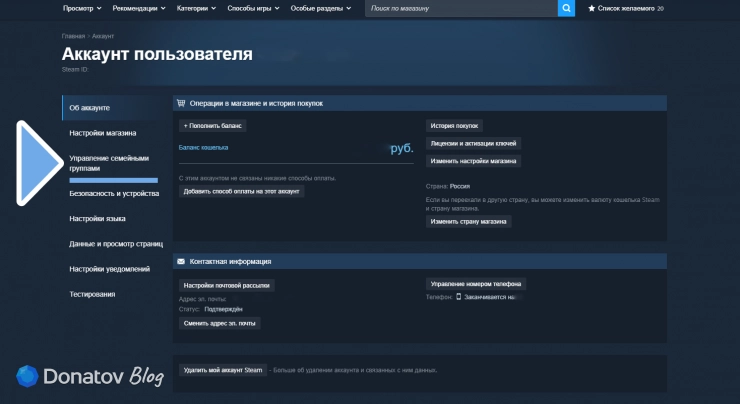
Запустите Steam и войдите в учётную запись, на которой находятся игры, которыми вы хотите поделиться. В верхней части окна нажмите на имя своего профиля и выберите пункт «Об аккаунте».
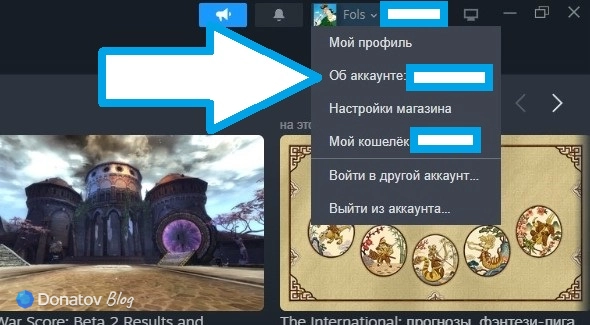
На открывшейся странице найдите раздел управления семьёй — «Управление семейными группами».
Шаг 2. Создайте семью Steam
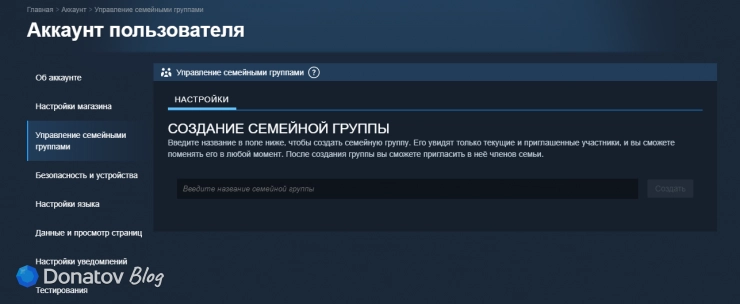
На странице управления нажмите кнопку «Создать семейную группу». Steam предложит придумать название группы. Оно используется только для удобства участников и не влияет на работу функции. При необходимости название можно будет изменить позднее.
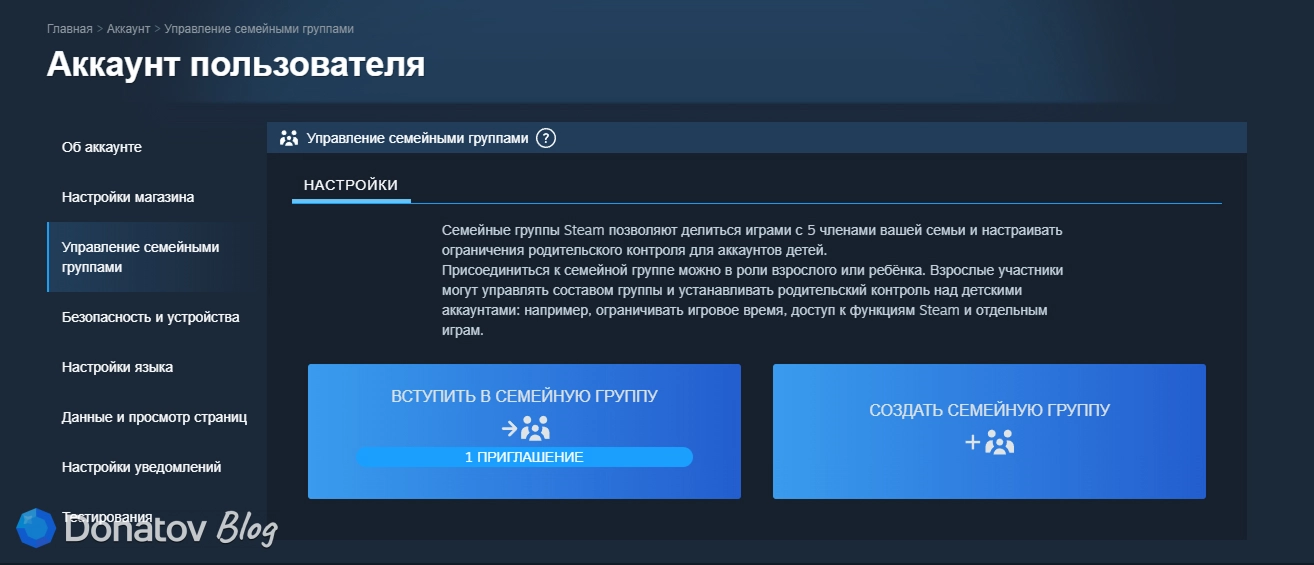
Тут же можно вступить в существующую группу, если её создал кто-то из ваших друзей или близких.
Если ваш аккаунт уже состоит в семье Steam, создать вторую группу не получится. Один пользователь может одновременно быть участником только одной семьи.
Шаг 3. Пригласите участника
После создания группы нажмите «Пригласить участника». Найдите нужного человека среди друзей либо воспользуйтесь поиском аккаунтов.
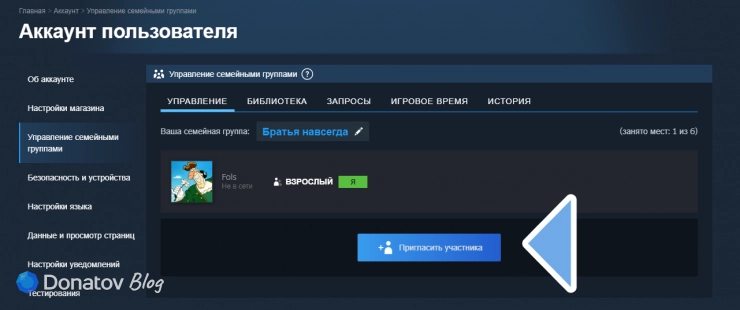
Перед отправкой приглашения Steam предложит выбрать роль нового участника:
- Взрослый может приглашать и удалять пользователей, управлять семейной группой и настраивать ограничения для детских аккаунтов.
- Ребенок не может самостоятельно управлять семьей. Для такого профиля взрослые участники могут ограничивать доступ к играм, магазину, сообществу и чату, а также устанавливать допустимое время игры.
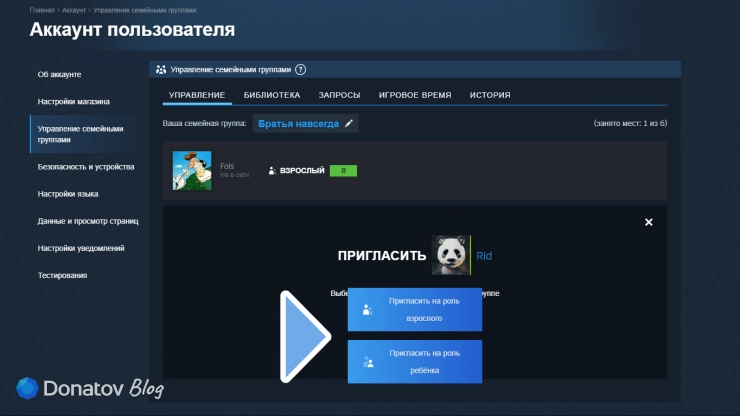
Выбирайте роль внимательно. Если пользователю не требуется родительский контроль, его следует пригласить как взрослого.
Шаг 4. Принятие приглашения
На аккаунте приглашённого пользователя появится уведомление о добавлении в семью Steam. Ему необходимо открыть приглашение и подтвердить вступление.
После принятия приглашения совместимые игры участников автоматически добавятся в семейную библиотеку. Дополнительно разрешать каждый компьютер или вручную отмечать все доступные игры не требуется. Разрешения будут выданы автоматически.
Шаг 5. Найдите семейные игры в библиотеке
Откройте раздел «Библиотека». Игры родственников будут отображаться рядом с собственными проектами пользователя.
Чтобы отделить личные игры от семейных, откройте меню группировки над списком библиотеки и включите параметр «Группировать по библиотеке».
После этого Steam покажет, какому участнику принадлежит каждая игра. Выберите нужную игру, установите ее и нажмите «Играть». Если доступная копия уже используется другим участником, проект будет временно заблокирован. В таком случае необходимо дождаться завершения его сеанса или воспользоваться другой копией игры.
Что делать, если не получается вступить в семью
Есть несколько распространённых причин, по которым приглашение в семью Steam может не работать:
- пользователь недавно вышел из другой семьи и для его аккаунта действует ограничение;
- в группе превышен лимит участников (6 человек);
- освободившееся место участника находится на временной блокировке;
- вы и приглашённый участник находитесь в разных регионах Steam.
Обычно Steam показывает сообщение с причиной отказа и оставшимся сроком ограничения.
Почему нужная игра не появилась в общей библиотеке
Игры могут не появляться в библиотеке по разным причинам. Сначала убедитесь, что владелец действительно состоит в той же семье Steam, что и вы. Затем проверьте страницу игры в магазине и наличие поддержки семейного доступа.
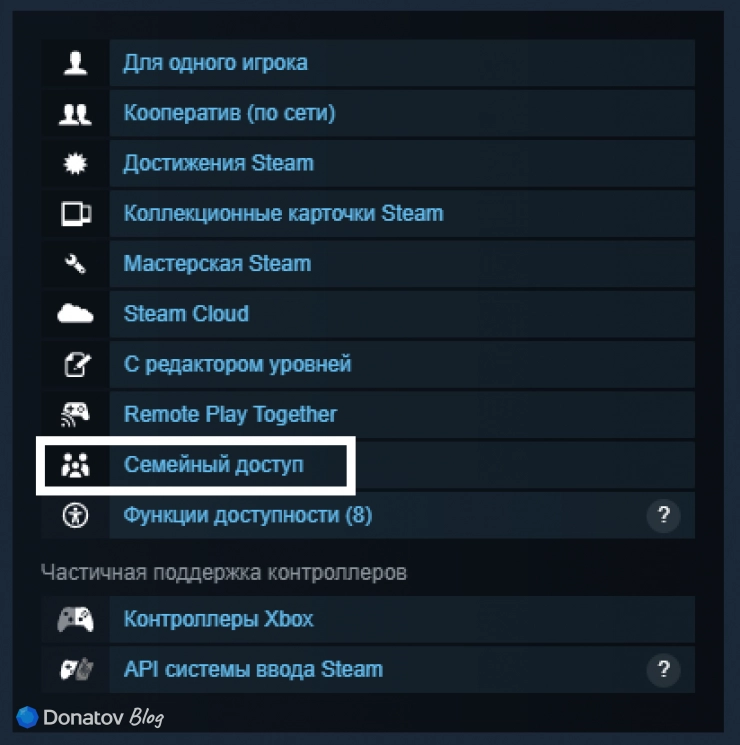
Проект может отсутствовать, если издатель отключил функцию, для запуска требуется сторонняя учётная запись или игра имеет региональные ограничения. Также семейный доступ автоматически отключается для игр, которые владелец отметил как приватные.
Как отключить семейный доступ в Steam
Способ отключения «Семейного доступа» Steam зависит от того, нужно ли удалить конкретного участника, выйти из семьи самостоятельно или закрыть доступ только к одной игре.
Как удалить человека из семьи Steam
Удалять участников могут взрослые члены семейной группы. Для этого нужно выполнить следующие действия:
- Запустите Steam и откройте меню «Управление семейными группами».
- Перейдите к управлению участниками.
- Выберите друга, которому нужно закрыть доступ в семью.
- Нажмите кнопку удаления из семьи и подтвердите действие.
После удаления пользователь потеряет доступ к чужим играм, а остальные участники больше не смогут пользоваться проектами из его библиотеки.
Как самостоятельно выйти из семьи
Чтобы самостоятельно выйти из семьи в Steam взрослый пользователь может открыть раздел управления семьёй и выбрать опцию выхода из группы. Перед подтверждением следует учитывать ограничения Steam. После выхода взрослому аккаунту может потребоваться ждать один год с момента вступления в предыдущую семью, прежде чем он сможет создать новую группу или присоединиться к другой.
Ребенок не может самостоятельно покинуть семейную группу. Его должен удалить взрослый участник. В отдельных случаях для этого потребуется обращение в службу поддержки Steam.
Вернуться в последнюю семью можно без ожидания, если в ней остаётся свободное место. Кроме того, освободившийся слот семейной группы может получить отдельное ограничение сроком до одного года, прежде чем его разрешат занять новому пользователю. Поэтому не стоит выходить из семьи просто так или для устранения какой-либо ошибки.
Сначала лучше перезапустить Steam, проверить состояние приглашения и убедиться, что нужная игра поддерживает общий доступ. Затем нужно попытаться устранить проблему иначе.
Как закрыть доступ к отдельной игре
Если вы хотите закрыть доступ члена семьи к определённой игре, полностью удалять его из семьи не обязательно. Чтобы конкретная игра не передавалась другим участникам, её можно сделать приватной. Для этого проделайте следующее:
- Откройте библиотеку Steam.
- Нажмите на игру правой кнопкой мыши.
- Выберите «Управление».
- Нажмите «Сделать приватной».
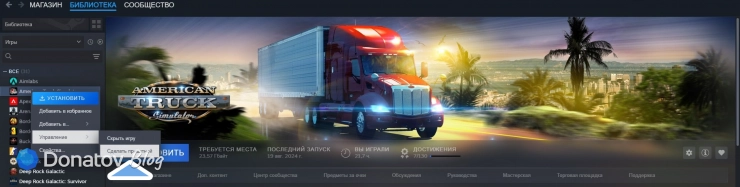
Альтернативный вариант — открыть свойства игры и найти соответствующий параметр в настройках конфиденциальности. Приватные игры не передаются через «Семейный доступ».
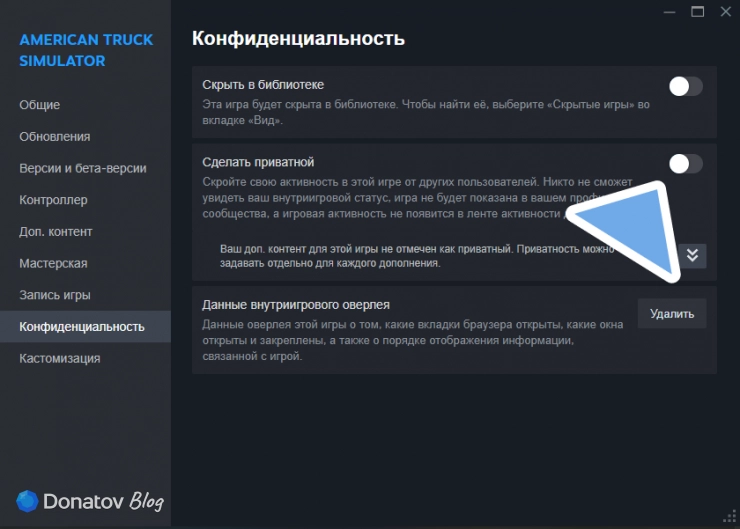
Обратите внимание, что команда «Скрыть игру» не даёт такого результата. Скрытие используется только для организации собственной библиотеки, тогда как приватный статус влияет на видимость проекта и семейный доступ.
Как ограничить игры для детского аккаунта
Если нужно запретить ребёнку запускать определённые игры, его тоже не нужно удалять из семьи. Откройте «Настройки аккаунта» → «Управление семейной группой» → «Управление», выберите детский профиль и включите родительский контроль. После этого можно настроить:
- доступные ребёнку игры;
- разрешение на использование магазина;
- доступ к сообществу и чату;
- ежедневное или почасовое игровое время;
- отчёты об активности;
- подтверждение запросов на дополнительное время.
Настраивать такие ограничения могут взрослые участники семьи.
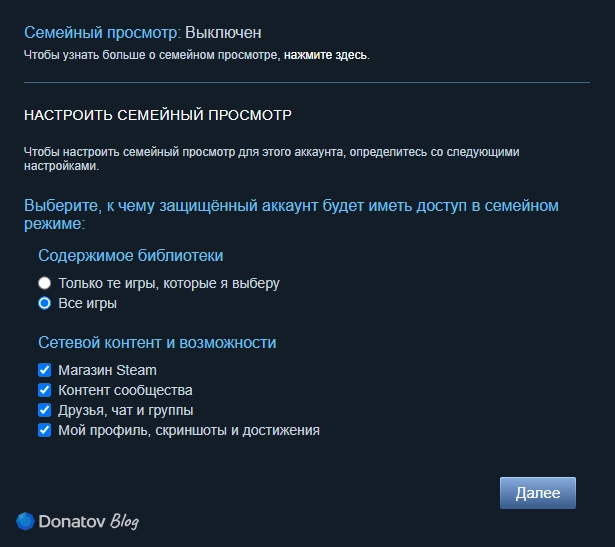
«Семейный доступ» в Steam позволяет поделиться своей библиотекой игр с друзьями или родственниками. Таким образом можно сэкономить деньги, чтобы не покупать несколько копий игры. Для родителей «Семейный доступ» — это отличная возможность контролировать время игры и выбирать проекты, к которым ребёнок будет иметь доступ.


Читайте также

Обзор Control Resonant: хоть и сменила жанр, но фундаментально не изменилась
Control Resonant — лучшая игра Remedy или самая спорная? Получилось и то и другое, а сложность пришлось чинить патчем уже к релизу.
«Расти, Кругляш, большой и маленький!» в ZZZ: руководство по уходу за питомцами
Хотите завести и вырастить виртуального питомца в ZZZ? Тогда запускайте событие «Расти, Кругляш, большой и маленький!».

Скин Арии «Милота в загрузке» в ZZZ: как получить и надеть костюм
Ария из «Ангелов наваждения» получила новый образ «Милота в загрузке». Рассказываем, как забрать его бесплатно.

Обзор Onimusha: Way of the Sword — отпуск в демоническом Киото
Новая Onimusha отправляет игроков в демонический Киото с самураями, гэмма и Миямото Мусаси. Чем цепляет атмосфера Японии и русская озвучка?

Виды доната в World of Tanks Blitz: золото, пропуски, танки, наборы
В World of Tanks Blitz есть много платных опций. Мы расскажем про виды доната в игре, чтобы вы могли понять их суть и назначение.

Обзор нового сезона AFK Journey «Завеса памяти»: обновление гильдии и магазина
Изучаем апдейт в AFK Journey! Вас ждёт детальный разбор режимов, ивентов, скинов и наград — узнайте всё о свежих механиках.

Русский язык в EA FC 27 — есть ли интерфейс и комментаторы на русском
FC 27 вышла на десятках языков. Рассказываем, есть ли среди них русский и доступны ли в игре популярные российские комментаторы.
Борьбу в Zenless Zone Zero: лор и навыки банбу, лучшие отряды
Хотите узнать о характере и способностях банбу по имени Борьбу? Мы расскажем — подробно и по порядку. Приятного чтения.
 Наш YouTube
 Наш Telegram
Комментарии (0)
Авторизуйтесь чтобы комментировать
Авторизуйтесь через социальную сеть, чтобы общаться с другими пользователями.