














Как включить творческий режим в Minecraft и зачем он нужен обычному игроку
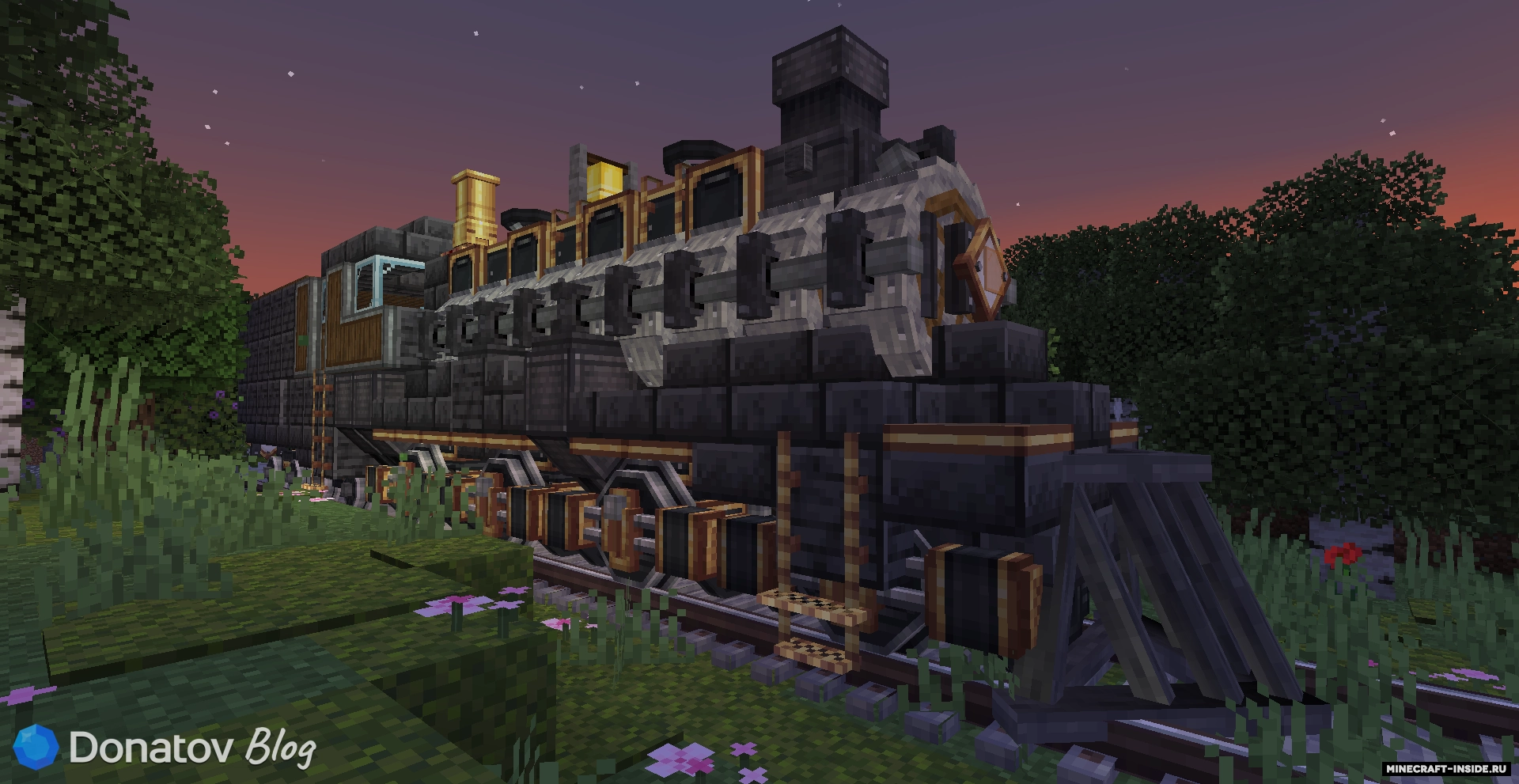
Творческий режим в Minecraft открывает большие возможности для игроков, которые хотят попробовать что-то новенькое или опробовать механики, до которых пока не добрались в своём выживании. Сейчас выясним, как сделать творческий режим («креатив») в Minecraft активным и какой функционал он предлагает.
Зачем нужен «креатив» в Minecraft: главные свойства и возможности режима
Творческий режим «Майнкрафта» кардинально меняет правила игры, превращая его из симулятора выживания в бесконечный конструктор. Как только вы переключаетесь в креатив, ваш персонаж обретает способности, превосходящие силы любых игровых боссов.
Вот главные свойства и уникальные возможности, которые открываются перед вами в этом режиме:
- Абсолютное бессмертие. В креативе вам больше не нужно беспокоиться о выживании. Шкалы здоровья (сердечки) и сытости (окорочка) просто исчезают с экрана.
- Безопасность. Вас не могут ранить стрелы скелетов, взрывы криперов или укусы пауков. Более того, враждебные мобы полностью теряют к вам интерес и ведут себя абсолютно мирно, пока вы сами не решите их атаковать.
- Игнорирование стихий. Вы можете спокойно гулять по дну лавовых озёр, дышать под водой без зелий и прыгать со скал любой высоты — персонаж не получит ни единой единицы урона. Погибнуть в креативе можно только одним способом — пробиться сквозь коренную породу (бедрок) и упасть в бездонную бездну (Пустоту) под миром.
В режиме «Творчество» можно летать. Забудьте о необходимости строить неудобные строительные леса из земли или булыжника, чтобы возвести крышу замка. Чтобы взлететь, дважды быстро нажмите кнопку прыжка (Пробел, X, A). Персонаж оторвётся от земли и зависнет в воздухе.
Чтобы приземлиться, снова дважды быстро нажмите прыжок в воздухе, и персонаж вернётся к обычной ходьбе.
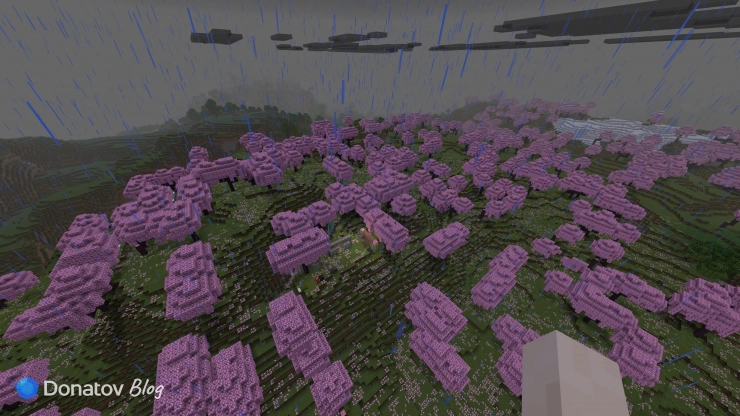
Удерживайте кнопку прыжка, чтобы подняться выше, и кнопку приседания (Shift, O, B), чтобы плавно опуститься вниз. Для перемещения используйте стандартные клавиши движения.
Если во время полёта зажать клавишу бега, вы полетите вперёд с большей скоростью, что позволит быстро преодолевать огромные расстояния в поисках нужного биома.
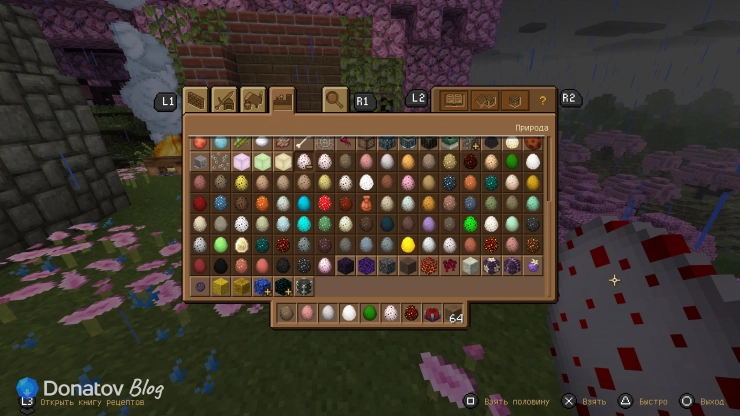
В режиме Creative у вас будут бесконечные ресурсы и уникальный инвентарь. Вы увидите не привычную сетку с вашими вещами, а огромное структурированное меню, разделённое на тематические вкладки (строительные блоки, редстоун, оружие, зелья и так далее).
Вы можете взять абсолютно любой блок или предмет в игре в один клик. При этом он становится неиссякаемым. Вы можете поставить тысячи блоков алмазов или обсидиана, но в вашей быстрой панели по-прежнему будет лежать всё тот же целый стак.
Только в «креативе» можно получить вещи, недоступные в выживании без читов, например: яйца призыва любых мобов, командные блоки, барьеры (невидимые блоки) или спавнеры монстров.
Помимо отсутствия необходимости добывать или создавать нужные блоки, в творческом режиме вам больше не нужны инструменты. Любой блок в игровом мире ломается мгновенно с одного щелчка левой кнопкой мыши.
Вы можете прорубать целые тоннели в горах за считанные секунды, просто зажав кнопку мыши и идя вперёд. Уничтожить можно даже бедрок, обсидиан или портальные рамки в Энд, которые в режиме выживания сломать физически невозможно или крайне долго. При этом блоки не выпадают на землю в виде предметов, а просто бесследно исчезают, не захламляя ваш инвентарь.
Как включить режим «Творчество» в Minecraft
Самый простой способ начать игру в творческом режиме — выбрать его ещё на этапе создания вашей будущей карты. Это идеальный вариант для тех, кто хочет с первой же секунды появления в мире строить масштабные объекты, не отвлекаясь на ручной сбор ресурсов.
Чтобы запустить мир в режиме «Творчество», выполните несколько простых шагов в главном меню игры. Инструкция для ПК (Java Edition):
- Запустите игру и в главном меню выберите пункт «Одиночная игра».
- Нажмите кнопку «Создать новый мир» в правом нижнем углу экрана.
- Перед вами откроется окно настроек будущего мира. Найдите самую первую и главную строчку — «Режим игры».
- По умолчанию там установлено «Выживание». Кликните по этой кнопке один или два раза, пока надпись не изменится на «Творческий».
- (По желанию) Нажмите кнопку «Настройки мира» и выберите тип мира «Суперплоский», если вам нужна абсолютно ровная земля без гор, деревьев и океанов для удобного проектирования зданий.
- Нажмите кнопку «Создать новый мир» внизу экрана.
После загрузки чанков ваш персонаж появится на карте. Вы сразу заметите, что привычные панели здоровья и голода отсутствуют, а в инвентаре доступны абсолютно все богатства игры.
Если вы играете на телефоне, планшете, PlayStation, Xbox или Nintendo Switch, процесс выглядит практически так же:
- Нажмите кнопку «Играть», затем «Создать новый» → «Создать игровой мир».
- В открывшемся меню настроек найдите пункт «Режим игры по умолчанию».
- Переключите тумблер с «Выживания» на «Творческий».
- Экран выдаст предупреждение о том, что в этом мире будут навсегда отключены достижения и трофеи Xbox Live / PlayStation Network. Если для вас это не критично, смело нажимайте кнопку «Продолжить».
- Нажмите кнопку «Создать» в левой части экрана.
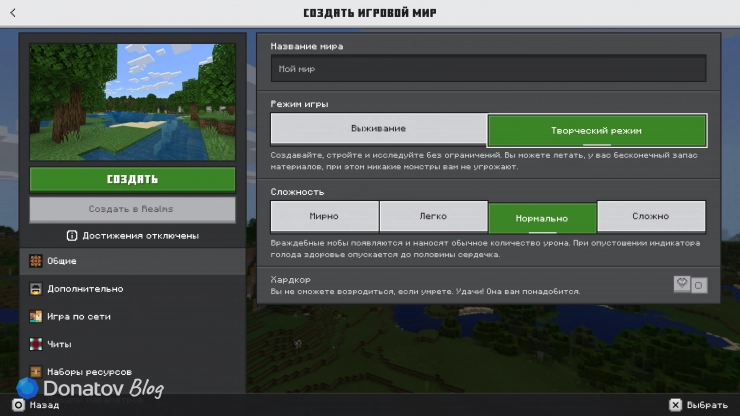
При создании творческого мира на любой платформе рекомендуется сразу включить настройку «Всегда день» и отключить «Распространение огня» и «Смену погоды». Это избавит вас от внезапных дождей, ночной темноты и случайных пожаров, которые могут сильно мешать во время кропотливого строительства.
Как переключиться на креатив прямо во время игры на ПК
Что делать, если вы изначально запустили карту в режиме выживания, честно добывали ресурсы, но в какой-то момент поняли, что застряли на сложном этапе или просто хотите достроить крышу огромного замка без риска разбиться? К счастью, вам не нужно создавать новый мир с нуля — переключиться в творческий режим можно прямо в процессе игры.
В зависимости от версии игры, вы можете использовать один из двух удобных способов.
Способ 1. Мгновенное переключение через горячие клавиши (Для Java Edition)
Это самый быстрый метод, который работает в актуальных версиях игры на ПК:
- Находясь в игре, зажмите и удерживайте клавишу F3.
- Не отпуская её, один раз нажмите клавишу F4.
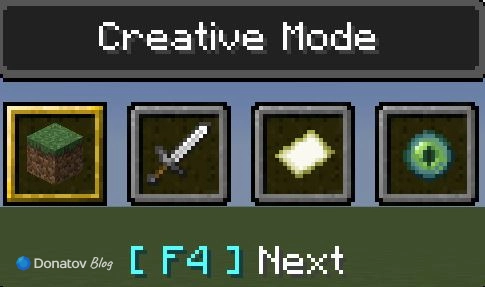
- На экране появится красивое круговое меню со значками всех доступных режимов игры.
- Продолжайте нажимать F4, чтобы перемещать рамку выбора. Выберите иконку с изображением блока земли — это и есть «Творчество».
- Отпустите клавиши. Режим игры мгновенно изменится, о чём появится системное уведомление в левом нижнем углу.
Способ 2. Переключение через консольные команды
Если вам привычнее управлять игрой с помощью текстовых команд или метод с кнопками по какой-то причине не срабатывает, можно воспользоваться классической консолью:
- Откройте внутриигровой чат, нажав клавишу с английской буквой T (или косую черту /).
- Введите следующую команду: /gamemode creative.
- Нажмите клавишу Enter. Вы мгновенно взлетите над землёй в режиме креатива.
Если при создании этого мира вы заблокировали использование чит-кодов, то при попытке ввести команду игра выдаст ошибку: «У вас нет прав на использование этой команды». Чтобы это исправить, нужно включить возможность использования читов в настройках игры.
Вот как активировать читы в созданном мире:
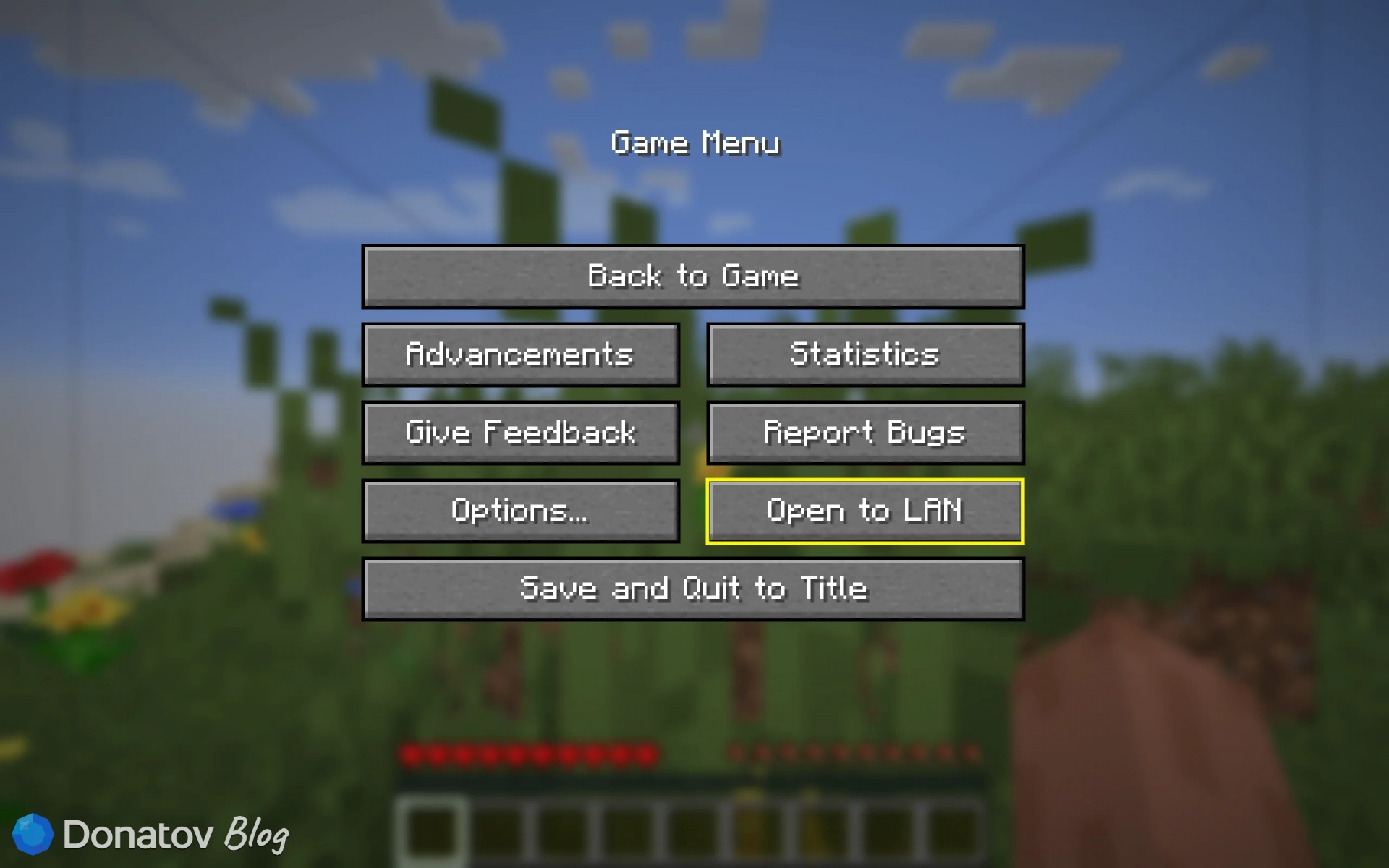
- Нажмите клавишу Esc, чтобы выйти в меню паузы.
- Кликните по кнопке «Открыть для сети» (Open to LAN).
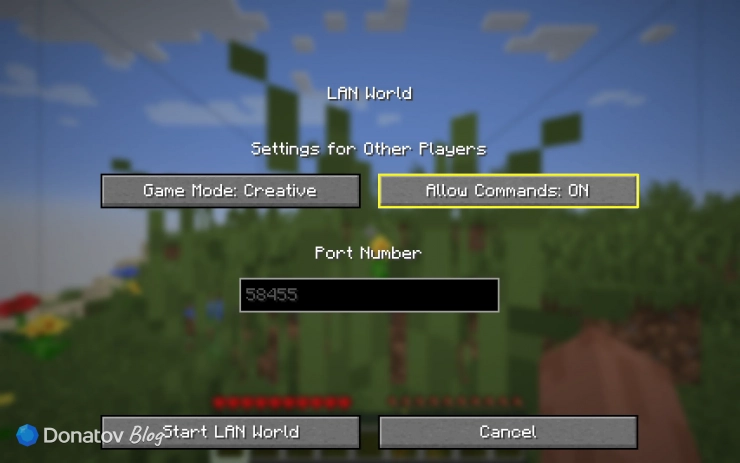
- В появившихся настройках переключите пункт «Использование читов: ВЫКЛ» в состояние «Использование читов: ВКЛ».
- Нажмите «Запустить мир для сети» внизу экрана.
Теперь ограничения сняты! Открывайте чат и спокойно вводите команду /gamemode creative — всё будет работать. После перезахода в игру мир снова станет одиночным, но вы останетесь в креативе.
Креатив на консолях и смартфонах (Bedrock Edition)
Если вы играете в «Майнкрафт» на мобильном телефоне (Android/iOS), планшете, игровой приставке (Xbox, PlayStation, Nintendo Switch) или используете версию для Windows 10/11 из магазина Microsoft, то ваш движок игры называется Bedrock Edition. Интерфейс здесь немного отличается от компьютерной Java-версии, но переключиться в творческий режим можно так же легко.
Об отличиях версий Java и Bedrock читайте тут.
Для этого выполните следующие действия прямо во время игры:
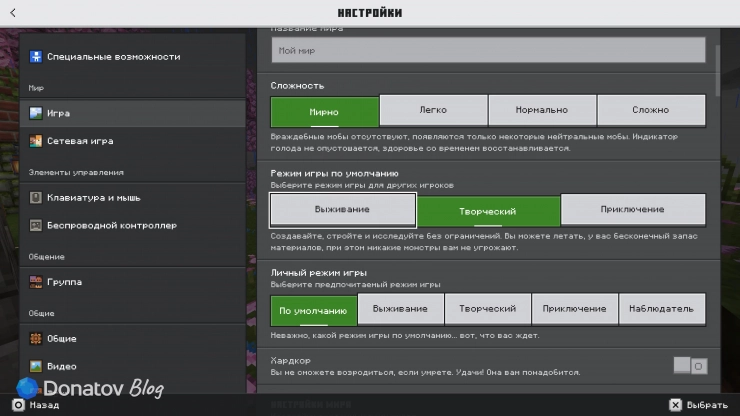
- Нажмите кнопку паузы на вашем геймпаде или на телефоне.
- В открывшемся меню выберите пункт «Настройки».
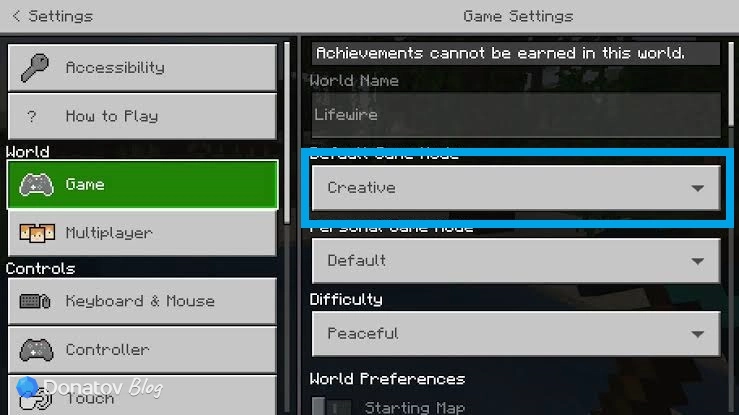
- Убедитесь, что вы находитесь в разделе «Игра». Это указано в левой колонке.
- В правой части экрана найдите пункт «Личный режим игры».
- Откройте выпадающий список и смените «Выживание» на «Творческий».
- Закройте настройки и вернитесь в игру — ваш персонаж тут же обретёт бессмертие и способность летать.
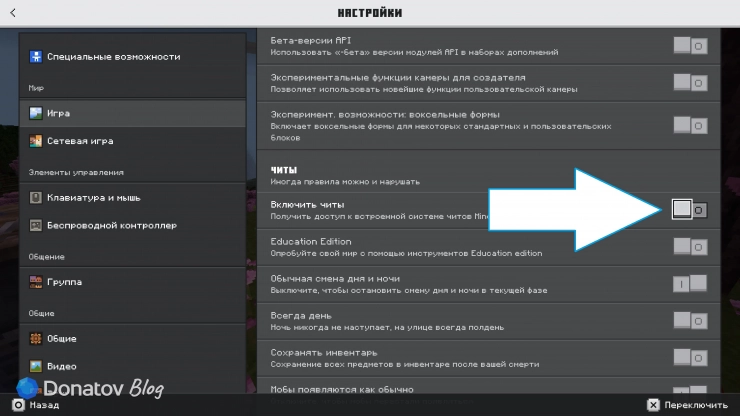
Как и в версии на ПК, если изначально в мире были отключены читы, игра не позволит вам сходу изменить режим. Однако на Bedrock Edition обойти это ограничение даже проще — вам не нужно открывать мир для сети.
В том же меню «Настройки» → «Игра» прокрутите правую панель чуть ниже, пока не найдёте крупный заголовок «Читы» (Cheats). Переведите тумблер «Активировать читы» в правое положение (оно должно стать активным). После этого поднимитесь обратно к выбору режима игры и спокойно включайте «Творческий».
Главное предупреждение для охотников за ачивками! Как только вы передвинете тумблер активации читов или переключите мир в креатив на платформе Bedrock, игра выдаст предупреждение. В данном конкретном мире будут навсегда отключены внутриигровые достижения, кубки и трофеи. Даже если вы потом вернёте выживание обратно, получать достижения на этой карте больше не получится, поэтому для честного прохождения лучше создать отдельный мир.
Все шедевры строительства в Minecraft, которые вы видели соцсетях и роликах по игре, создаются в режиме «креатив». Конечно, глобальные карты делаются с помощью сторонних приложений и редакторов, однако красивые дома, базы и деревни можно построить и в обычном творческом режиме, где есть все доступные в игре блоки.
Пробуйте новое и создавайте собственные архитектурные шедевры в Minecraft. Ещё можно познакомиться с шедеврами профессионалов, выкладывающих свои работы на внутреннем Маркетплейсе игры. Майнкоины на моды, DLC и текстур-паки можно приобрести у нас — на Donatov.net.





Читайте также
Где взять кузнечный шаблон в Minecraft: где искать все шаблоны
Рассказываем, где искать кузнечные шаблоны в Minecraft, в каких структурах они спрятаны и что нужно сделать для получения каждого вида.
Где взять незерит в Minecraft: высота, древние обломки и добыча
Рассказываем, где искать незерит в Minecraft, на какой высоте добывать древние обломки и как превратить их в незеритовый слиток.
Где взять семена в Minecraft: от первой пшеницы до редких растений
Выясняем, где брать разные семена в Minecraft, как быстро создать ферму и за какими растениями придётся отправиться на поиски.
Где взять соты в Minecraft: как найти гнездо и безопасно собрать соты
Пошагово рассказываем, где искать пчелиные гнёзда, как дождаться мёда, собрать соты ножницами и не разозлить пчёл.
Где взять шаблоны в Minecraft: виды, поиск, копирование и применение
Рассказываем, где искать кузнечные шаблоны в Minecraft, какие виды существуют, для чего они нужны и как ими пользоваться.
Где взять слизь в Minecraft: как найти слизней и получить сгустки
Рассказываем, где найти слизь в Minecraft, в каких местах появляются слизни, как получить сгустки и для чего они нужны.
Где взять ведро в Minecraft: крафт, сундуки и быстрый способ получения
Рассказываем, где взять ведро в Minecraft, сколько железа нужно для крафта, где найти готовое и что полезнее набрать первым — воду или лаву.
Где взять блоки в Minecraft: добыча, инструменты и зачарования
Чем добывать разные материалы, какие кирки нужны для руд и когда пригодится «Шёлковое касание».
 Наш YouTube
 Наш Telegram
Комментарии (0)
Авторизуйтесь чтобы комментировать
Авторизуйтесь через социальную сеть, чтобы общаться с другими пользователями.