












Steam
Перейти в магазинКак восстановить доступ к аккаунту Steam: подробная инструкция
Как вернуть аккаунт Steam через почту, телефон или поддержку, если вы забыли пароль, потеряли Steam Guard или столкнулись со взломом.

СОДЕРЖАНИЕ
- Почему не получается войти в Steam
- Что подготовить перед восстановлением
- Где находится официальная форма восстановления Steam
- Как восстановить пароль Steam
- Что делать, если вы не помните логин Steam
- Что делать, если не приходит код Steam Guard
- Как восстановить аккаунт Steam без почты
- Как восстановить Steam Guard
- Что делать, если украли аккаунт Steam
- Как написать в поддержку Steam
- Что считается доказательством владения аккаунтом Steam
- Что делать после восстановления
Потеря доступа к Steam может произойти по разным причинам. Иногда пользователь просто забывает пароль или имя учётной записи. В других случаях перестаёт работать электронная почта, теряется телефон с мобильным аутентификатором или злоумышленник меняет все контактные данные.
Единой инструкции для всех этих ситуаций нет. Порядок действий зависит от того, какие данные сохранились и что именно мешает войти. Поэтому прежде чем пытаться восстановить доступ к аккаунту Steam, необходимо определить причину проблемы.
Даже сложный случай не обязательно означает окончательную потерю учетной записи. Steam позволяет обратиться в поддержку, когда пользователь не может войти самостоятельно. Сейчас разберёмся, как действовать, когда требуется восстановить доступ к аккаунту Steam.
Почему не получается войти в Steam
Чаще всего доступ пропадает по одной из следующих причин:
- пользователь забыл пароль;
- неизвестно имя аккаунта, используемое для входа;
- нет доступа к привязанной электронной почте;
- изменился или был потерян номер телефона;
- не приходит письмо с кодом Steam Guard;
- код из мобильного приложения отклоняется;
- потерян телефон с мобильным аутентификатором;
- учётная запись была украдена;
- злоумышленник изменил пароль и контактные данные;
- аккаунт был самостоятельно заблокирован;
- на учётной записи запущена процедура удаления.
Не создавайте новый профиль сразу после первой неудачной попытки входа. Купленные игры, предметы, баланс кошелька, достижения и история операций остаются на прежней учётной записи. Сначала попробуйте пройти официальное восстановление аккаунта Steam.
Что подготовить перед восстановлением
Если вы помните пароль и можете получить код по почте, дополнительные данные, скорее всего, не потребуются. Однако при отсутствии доступа к контактным e-mail и паролю или при краже аккаунта Steam может запросить подтверждение владения.
Подготовьте все сведения, которые связывают вас с учётной записью:
- имя аккаунта (последнее и ранее используемое);
- ранее использовавшиеся адреса электронной почты;
- старые номера телефонов;
- письма о покупках;
- квитанции и номера транзакций;
- сведения о способах оплаты;
- ключи активации игр;
- примерную дату регистрации;
- примерные даты первых покупок;
- названия игр, приобретённых на аккаунт.
Необязательно иметь весь список. Предоставляйте только реальные сведения, в которых вы уверены. В качестве подтверждения Steam может использовать платёжную информацию, ранее применявшуюся на учётной записи, или ключи, активированные на ней. Подойдёт также ключ физической копии игры. Он может служить доказательством владения.
Важно: сотрудники Steam никогда не запрашивают пароль или действующие коды мобильного аутентификатора. Не передавайте эти данные даже человеку, который представляется сотрудником Valve или администратором Steam.
Где находится официальная форма восстановления Steam
Чтобы начать процедуру восстановления Steam, выполните следующие действия:
- Откройте официальный сайт поддержки Steam.
- Нажмите «Помогите, я не могу войти в свой аккаунт».
- Выберите подходящую причину.
- Введите запрошенные сведения.
- Следуйте инструкциям системы.
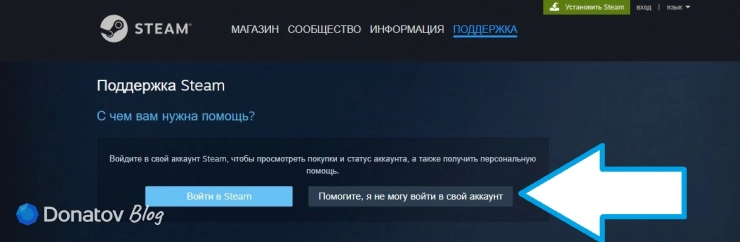
В зависимости от ситуации Steam предложит найти учётную запись по электронной почте, номеру телефона или имени аккаунта. Если автоматический поиск не поможет, появится возможность обратиться в поддержку.
Как восстановить пароль Steam
Запросы «забыл пароль Steam» и «как восстановить пароль в Стиме» относятся к самому простому сценарию. Если доступ к почте или телефону сохранился, новый пароль можно установить без обращения к сотруднику поддержки.
Через электронную почту
Для восстановления аккаунта через почту, воспользуйтесь таким порядком действий:
- Откройте раздел помощи со входом.
- Выберите вариант «Я не помню имя или пароль своего аккаунта Steam».
- Введите привязанный адрес электронной почты.
- Пройдите проверку CAPTCHA.
- Выберите найденную учётную запись.
- Запросите письмо с кодом.
- Введите полученный код.
- Установите новый пароль.
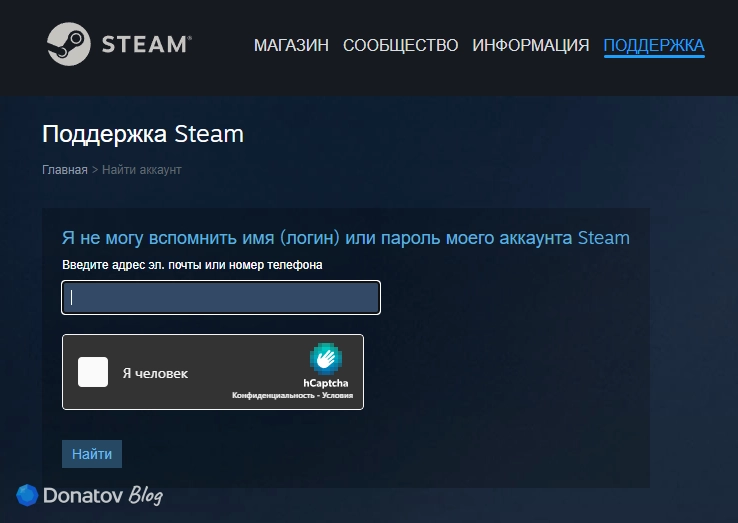
Используйте уникальный пароль, который не применяется на почте, в социальных сетях и других игровых сервисах.
Через номер телефона
Если к аккаунту добавлен доступный номер:
- Введите номер вместе с кодом страны вместо адреса почты.
- Выберите найденную учётную запись.
- Запросите SMS.
- Введите код подтверждения.
- Установите новый пароль.
Steam позволяет искать учётную запись по адресу электронной почты или номеру телефона. Отдельный поиск доступен и пользователям, которые знают имя аккаунта, но не помнят пароль.
Что делать, если аккаунт не найден
Если система показывает, что ваш профиль не найден, попробуйте по очереди ввести:
- старый адрес электронной почты;
- действующий адрес;
- прежний номер телефона;
- имя аккаунта;
- другие варианты написания логина.
Если система не находит учётную запись, переходите к обращению в Steam Support.
Что делать, если вы не помните логин Steam
Имя учётной записи часто путают с ником, который отображается в профиле. Имя аккаунта используется для авторизации. Оно постоянно и не отображается другим пользователям как основной ник. У вас может быть несколько используемых ников в Steam.
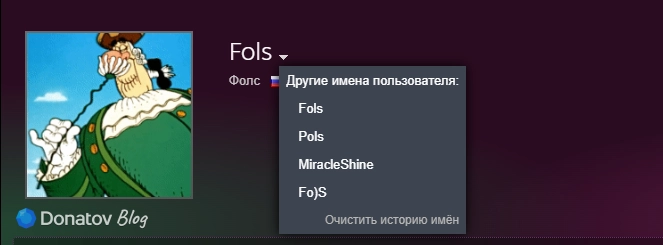
Имя профиля видят друзья и другие участники сообщества. Его можно менять в настройках. Например, в профиле может отображаться одно имя, но логин для входа будет совершенно другим. Попытка войти по имени профиля завершится ошибкой даже при правильно введённом пароле.
Чтобы найти логин:
- Запустите восстановление через почту или телефон.
- Проверьте старые письма от Steam.
- Найдите квитанции о покупках — в некоторых письмах указывается имя учётной записи.
- Проверьте менеджер паролей браузера.
- Посмотрите сохранённые данные входа на старом компьютере.
- Если ничего не найдено, обратитесь в поддержку.
Не отправляйте в поддержку только ссылку на профиль. Его может просматривать любой человек, поэтому сама по себе она не доказывает владение.
Что делать, если не приходит код Steam Guard
Если код из приложения Steam Guard не приходит, сначала убедитесь, что письмо отправляется именно на тот адрес, который вы проверяете. Последовательно выполните следующие действия:
- Проверьте папку «Входящие» вашей почты.
- Откройте папки «Спам», «Нежелательная почта» и «Удалённые».
- Проверьте фильтры и правила автоматической сортировки.
- Убедитесь, что ящик не переполнен.
- Добавьте адреса Steam в список доверенных отправителей.
- Не запрашивайте код несколько раз подряд.
- Подождите до 30 минут.
- Повторите попытку входа, чтобы получить новый код.
Steam предупреждает, что письмо может задерживаться из-за работы почтового сервиса. Если оно не пришло в течение 30 минут, рекомендуется попытаться повторно войти в аккаунт и запросить новый код.
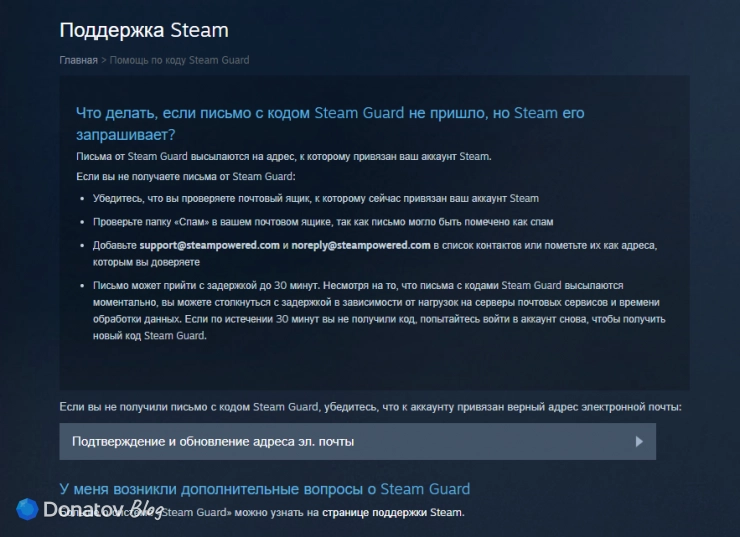
Используйте самое последнее письмо. После повторного запроса предыдущая комбинация перестанет подходить. Если письма Steam внезапно перестали приходить, хотя раньше доставлялись нормально, проверьте безопасность почты. Возможно, злоумышленник создал правило удаления или пересылки сообщений.
Как восстановить аккаунт Steam без почты
Запрос «нет доступа к почте Steam» может означать две разные ситуации:
- пользователь помнит учётные данные, но не может открыть почтовый ящик;
- злоумышленник изменил привязанный к учётной записи адрес.
Порядок восстановления зависит от доступности телефона. При наличии доступа к телефону попробуйте подтвердить изменение контактных данных с помощью SMS. Для этого:
- Найдите аккаунт по номеру телефона или имени.
- Укажите, что у вас больше нет доступа к почте.
- Запросите SMS.
- Введите код.
- Добавьте новый доступный почтовый адрес.
- Измените пароль.
- Проверьте настройки безопасности.
Так можно восстановить Steam по номеру телефона, если номер по-прежнему принадлежит вам.
В случае, если телефон недоступен, восстановление придётся оформлять через службу поддержки. Для этого вам понадобятся следующие данные:
- имя учётной записи;
- старые почтовые адреса;
- прежние номера телефонов;
- сведения о покупках;
- данные старых способов оплаты;
- розничные ключи;
- адрес, на который поддержка сможет ответить.
Steam разрешает обращаться за восстановлением, даже когда злоумышленник заменил пароль, почту и номер телефона.
Если вместе с аккаунтом Steam был также похищен e-mail, сначала нужно вернуть контроль над почтовым ящиком. Чтобы это сделать, проделайте следующее:
- Измените пароль почты.
- Завершите неизвестные сеансы.
- Удалите подозрительные устройства.
- Проверьте резервный адрес и номер.
- Удалите неизвестные правила пересылки.
- Отзовите доступ сторонних приложений.
- Подключите двухфакторную аутентификацию.
Steam рекомендует защитить электронную почту до смены пароля учётной записи. Иначе злоумышленник сможет повторно сбросить пароль или вмешаться в процесс возврата аккаунта.
Как восстановить Steam Guard
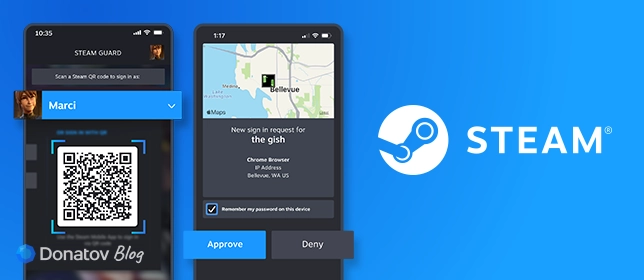
Потеря телефона, на котором установлен Steam Guard, не означает потерю аккаунта. Пользователь может перенести аутентификатор, подтвердить вход по SMS, использовать recovery code или обратиться в поддержку.
Старый и новый телефоны доступны
Если старое и новое устройство доступны, то вам нужно просто перенести аутентификатор. Для этого воспользуйтесь инструкцией:
- Установите официальное приложение Steam на новое устройство.
- Войдите в свою учётную запись.
- Откройте раздел Steam Guard.
- Выберите перенос аутентификатора.
- Подтвердите операцию на старом устройстве.
- Убедитесь, что новые коды работают.
- Только после этого удаляйте приложение со старого телефона.
Steam рекомендует использовать оба устройства, чтобы перенести мобильный аутентификатор с минимальными ограничениями.
Старого телефона нет, но номер доступен
Если вы потеряли телефон со Steam Guard, но у вас есть доступ к старому номеру, то установите приложение Steam на новое устройство и попробуйте подтвердить перенос с помощью SMS на прежний номер.
При утрате SIM-карты можно сначала обратиться к мобильному оператору и восстановить номер. Это часто проще, чем подтверждать владение аккаунтом Steam через поддержку.
Есть recovery code
При настройке аутентификатора Steam предоставляет специальный код восстановления. Если он у вас есть, то его можно использовать при потере устройства.
Хранить recovery code лучше всего в менеджере паролей, зашифрованном хранилище, в надёжном офлайн-месте. Не держите единственную копию только на телефоне с аутентификатором и не передавайте код другим людям.
Нет телефона, номера и recovery code
Если у вас под рукой нет ни старого телефона, ни номера, ни recovery code, то откройте раздел помощи со входом и выберите «Мой мобильный аутентификатор Steam был удалён или утерян».
Система попросит ввести почту или телефон. Если аккаунт не будет найден или автоматическое подтверждение окажется невозможным, появится переход к обращению в поддержку.
Что делать, если украли аккаунт Steam
Если вы случайно вышли из учётной записи, пароль перестал подходить, а на почту пришли уведомления об изменениях, аккаунт можно считать скомпрометированным. Когда взломали аккаунт Steam, важно действовать в правильном порядке.
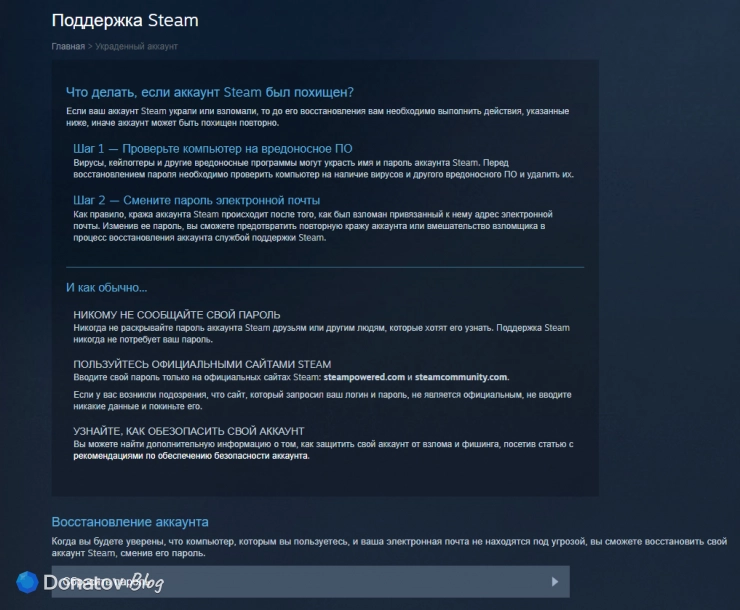
Шаг 1. Проверьте компьютер
Не меняйте пароль с устройства, которое может быть заражено или взломано. Проверьте систему на вирусы и кейлоггеры, удалите сомнительные расширения браузера и недавно установленные программы. Если вы пользовались приложениями удалённого доступа, неофициальными клиентами сервисов или программами для обмена предметами, их тоже нужно удалить.
Источником проблем также могут быть неизвестные файлы, полученные от неизвестных пользователей и не проверенных источников. Steam рекомендует сначала удалить вредоносное программное обеспечение, поскольку оно может повторно перехватить новые данные для входа.
Шаг 2. Защитите почту
Измените пароль почтового ящика с безопасного устройства. Завершите все посторонние сеансы. Помните, что пароль почты не должен совпадать с паролем Steam.
Шаг 3. Начните восстановление
На странице помощи со входом выберите «Мой аккаунт украли, помогите восстановить его».
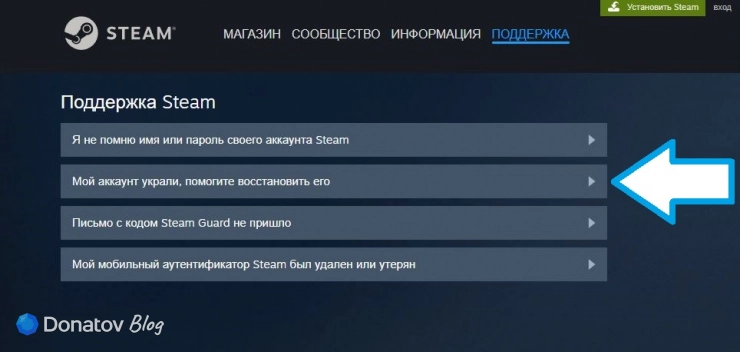
Вы можете найти свою учётную запись по старой почте, номеру телефона, имени аккаунта. Даже если адрес уже изменён, старые сведения помогут системе идентифицировать нужный профиль.
Если автоматический возврат не сработал, заполните форму и предоставьте доказательства владения.
Как написать в поддержку Steam
Если ни одна из опций автоматического восстановления аккаунта не сработала, вам будет предложено написать отдельное обращение в поддержку Steam. Оно должно быть коротким, фактическим и последовательным.
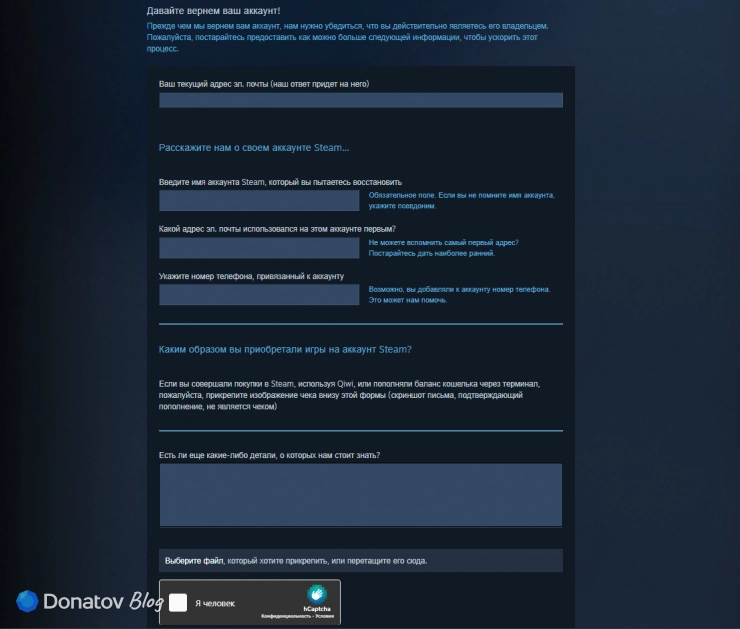
Укажите, что именно произошло. В обращении нужно написать имя учётной записи, старую электронную почту, прежний номер телефона, примерную дату потери доступа, какие сведения были изменены, какие доказательства владения сохранились, действующий адрес почты для ответа.
Пример обращения: «Здравствуйте. Я потерял доступ к аккаунту Steam. Предполагаемое имя учётной записи — [логин]. Ранее к ней были привязаны адрес [старая почта] и номер [последние цифры]. Доступ пропал примерно [дата и время].
Я не изменял пароль, адрес электронной почты или мобильный аутентификатор. Могу подтвердить владение сведениями о покупках ранее использовавшимся способом оплаты / розничным ключом. Для ответа прошу писать по адресу [действующая почта]».
Не отправляйте пароль, код мобильного аутентификатора, PIN-код карты или CVV. Сотрудники Steam и Valve не запрашивают пароль и одноразовые коды. Не отправляйте несколько обращений по одному поводу. Лучше дополнить уже созданное обращение, чем одновременно писать несколько одинаковых заявок с противоречащими друг другу сведениями.
Что считается доказательством владения аккаунтом Steam
Steam самостоятельно определяет, какой информации достаточно в конкретной ситуации. Наиболее полезны сведения, которые существовали до потери доступа.
Поддержка может запросить сведения о ранее использовавшемся способе оплаты:
- тип платёжного средства;
- имя владельца;
- данные конкретной транзакции;
- часть номера карты;
- сведения из банковской выписки;
- информацию о платеже через платёжную систему.
Передавайте только то, что запрашивает официальная форма. Никогда не сообщайте PIN-код, CVV или пароль от интернет-банка. Эти данные сотрудники поддержки не спросят.
В качестве подтверждения покупок вам также могут пригодиться письма о пополнении кошелька, номера транзакций, уведомления об активации игр, старые обращения в поддержку.
Все скриншоты, которые вы предоставляете, должны быть читаемыми и содержать данные, относящиеся к покупке.
Подтвердить владение аккаунтом может и ключ от физической копии игры, ранее активированный на учётной записи. Поддержка вправе попросить фотографию ключа или упаковки. Цифровой ключ из стороннего магазина не всегда считается достаточным доказательством сам по себе.
Чтобы убедить Steam в том, что вы — настоящий хозяин аккаунта, в обращении можно указать следующие данные:
- прежние адреса электронной почты;
- старые номера телефонов;
- возможные имена аккаунта;
- ранние способы оплаты;
- приблизительную дату регистрации;
- сведения о первых покупках.
При споре особенно полезны ранние доказательства, связанные с историей учётной записи. Steam рекомендует предоставить подтверждения, датируемые как можно более ранним сроком.
Что делать после восстановления
Если вам удалось вернуть доступ к своему аккаунту Steam, не ограничивайтесь сменой пароля. Необходимо проверить всю систему безопасности. Прежде всего установите новый пароль
Он должен быть уникальным, не совпадать с паролем почты, не должен использоваться на других сайтах или содержать очевидных дат и имён. Хранить пароль следует в надёжном менеджере паролей.
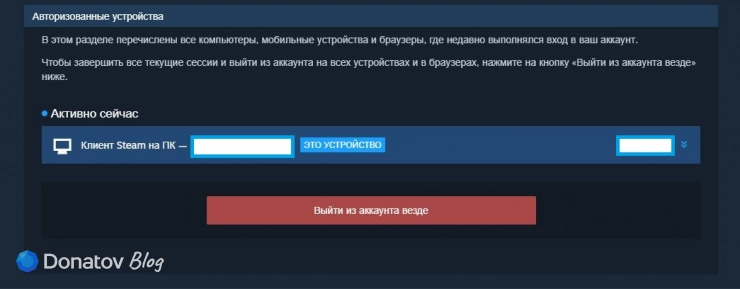
Рекомендуется также завершить все посторонние сеансы. Проверьте список авторизованных устройств и выйдите из аккаунта везде, где не узнаете устройство или местоположение. Активные устройства можно посмотреть в разделе «Об аккаунте», на вкладке «Безопасность и устройства».
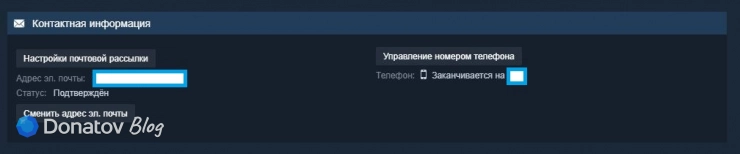
Обязательно проверьте контактные данные, привязанные к учётной записи. Там должны быть ваш адрес электронной почты, номер телефона и мобильный аутентификатор. Посмотреть их можно на главной вкладке в разделе «Об аккаунте». При наличии неизвестных вам сведений удалите их.
После смены пароля и проверки данных позаботьтесь о защите своей почты. Проверьте активные сеансы, резервные контакты, правила переадресации, привязанные приложения и сервисы и установите двухфакторную защиту.
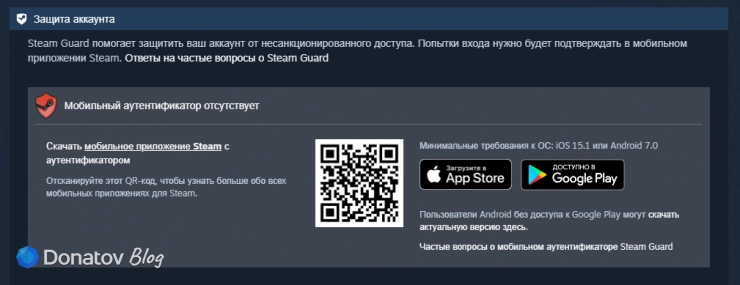
Для повышения уровня безопасности аккаунта Steam настройте Steam Guard. Подключите мобильный аутентификатор и сохраните recovery code отдельно от телефона. Steam Guard создаёт дополнительный уровень защиты, однако пароль, коды и recovery code всё равно нельзя передавать другим людям.
Настройка Steam Guard производится на вкладке «Безопасность и устройства» в разделе «Об аккаунте».
В большинстве случаев восстановить аккаунт Steam можно через электронную почту, номер телефона или мобильный аутентификатор. Даже если злоумышленник изменил все контактные сведения, владелец вправе обратиться в Steam Support и подтвердить владение учётной записью историей покупок, платёжными данными или розничными ключами.
Чтобы безопасно вернуть доступ к аккаунту Steam, используйте только официальный сайт, сначала защитите компьютер и почту, никому не сообщайте пароль и коды Steam Guard, а после возврата проверьте устройства, контакты, покупки и инвентарь.


Читайте также

Обзор нового сезона AFK Journey «Завеса памяти»: обновление гильдии и магазина
Изучаем апдейт в AFK Journey! Вас ждёт детальный разбор режимов, ивентов, скинов и наград — узнайте всё о свежих механиках.

Русский язык в EA FC 27 — есть ли интерфейс и комментаторы на русском
FC 27 вышла на десятках языков. Рассказываем, есть ли среди них русский и доступны ли в игре популярные российские комментаторы.

Борьбу в Zenless Zone Zero: лор и навыки банбу, лучшие отряды
Хотите узнать о характере и способностях банбу по имени Борьбу? Мы расскажем — подробно и по порядку. Приятного чтения.
Бесплатные скины за жетон Галакты и новая карта уже в Marvel Rivals
Аттракцион невиданной щедрости от разработчиков снова в игре — на получение награды будет чуть меньше месяца.

Доступный гайд на Фадию из Neverness to Everness: билд, лучшие дуги и отряды
Помилованная преступница вновь что-то затевает. Хотите помочь осуществить её коварные планы? Читайте разбор Фадии с анализом персонажа.

Логин-ивент «Сеанс-сюрприз» в ZZZ: суть и награды временного события
Хотите получить много полихромов и эксклюзивную косметику просто за вход в игру? Тогда событие «Сеанс-сюрприз» вам точно понравится.

Донат в Neverness to Everness: все платные товары и покупки в игре
Если кошелёк скучает без приключений, донат в Neverness to Everness найдёт ему применение. Разбираемся, на что можно потратиться в игре.

Гайд на Сильвена из AFK Journey — стоит ли в него вкладываться и прокачивать
Разберём скиллы, топ-пачки и эффективность дамагера во всех режимах. Выясним, стоит ли крутить его баннер в AFK Journey.
СОДЕРЖАНИЕ
- Почему не получается войти в Steam
- Что подготовить перед восстановлением
- Где находится официальная форма восстановления Steam
- Как восстановить пароль Steam
- Что делать, если вы не помните логин Steam
- Что делать, если не приходит код Steam Guard
- Как восстановить аккаунт Steam без почты
- Как восстановить Steam Guard
- Что делать, если украли аккаунт Steam
- Как написать в поддержку Steam
- Что считается доказательством владения аккаунтом Steam
- Что делать после восстановления
 Наш YouTube
 Наш Telegram
Комментарии (0)
Авторизуйтесь чтобы комментировать
Авторизуйтесь через социальную сеть, чтобы общаться с другими пользователями.