












Камера в Sky: Children of the Light — полный гайд по настройкам и режимам
- Как получить камеру
- Как надеть и активировать камеру: первые шаги к съёмке
- Основные режимы съёмки: три режима для разных целей
- Дополнительная настройка кадра: фокус, зум, размытие и экспозиция
- Где найти сделанные фотографии: сохранение на разных устройствах
- Порядок действий: как сделать идеальный кадр за пять шагов
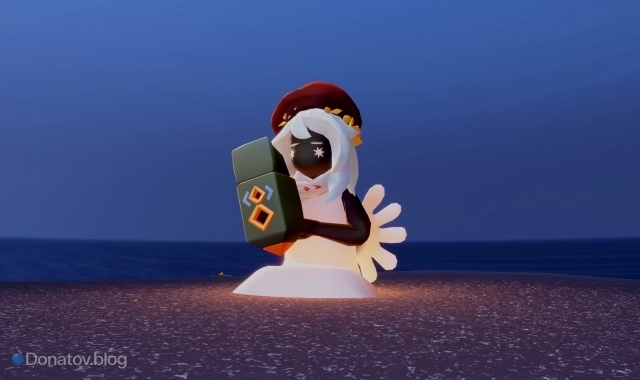
Фотокамера в Sky: Children of the Light — это полноценный инструмент, который можно использовать для творчества и сохранения самых ярких моментов. С её помощью вы сможете создавать памятные портреты друзей, запечатлевать вдохновляющие пейзажи или делать сюжеты из нескольких кадров.
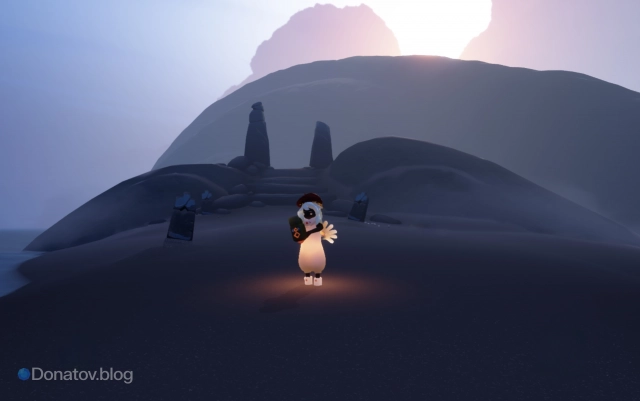
Доступ к этому устройству открывается на ранних этапах знакомства с миром Sky. Несмотря на это, многие игроки знакомы лишь с малой частью его возможностей и даже не подозревают о том, как легко делать красивые фотографии с его помощью.
Как получить камеру
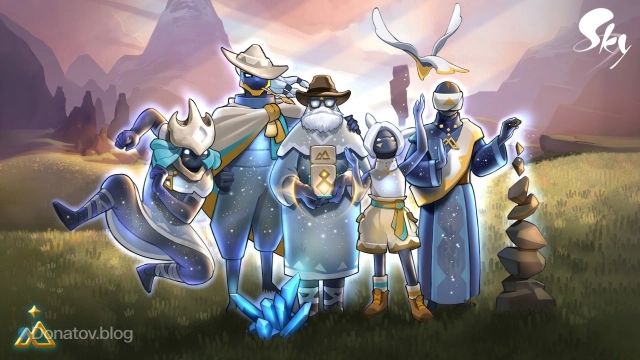
Впервые фотокамера появилась в игре в качестве новой механики для Сезона Мгновений (Сезон Моментов), который проходил с 17 июля по 1 октября 2023 года. Хотя само сезонное событие давно завершилось, его задания и некоторые награды остаются доступными для всех новых путешественников.
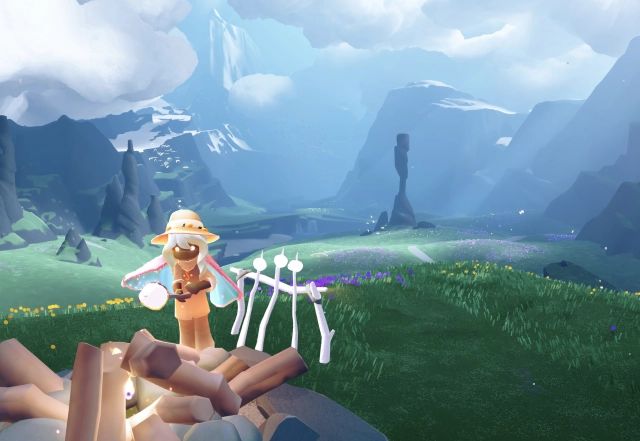
Чтобы получить собственную камеру, вам необходимо отправиться в Степные вершины — это сезонная локация, расположенная в Полуденной прерии.
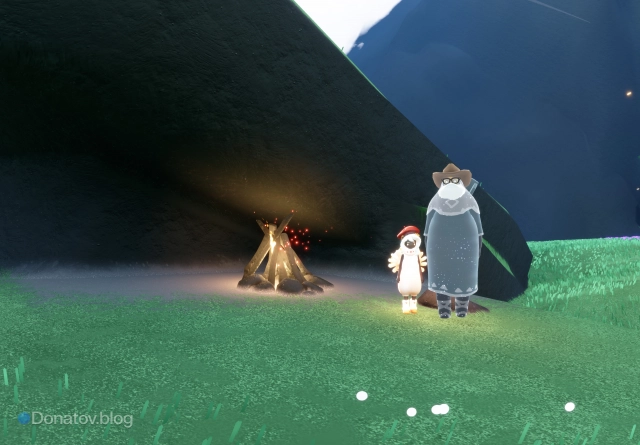
Там вы познакомитесь с духом-проводником Сезона Моментов, который и предложит вам пройти цепочку заданий. В ходе общения с духом и выполнения его заданий вам откроется доступ к фотокамере.
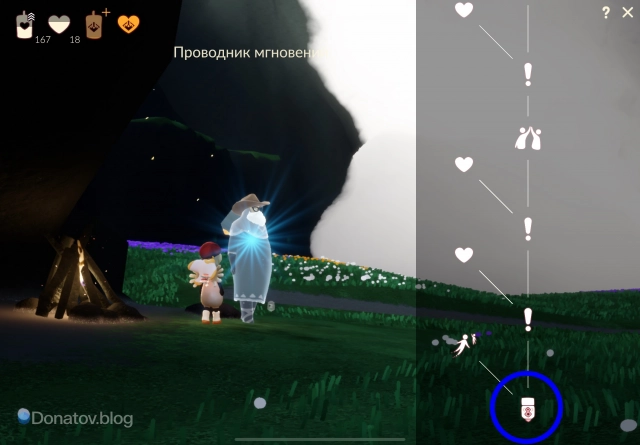
Однако получение камеры — это только первый шаг. Вы можете превратить любой момент путешествия в идеальный кадр, используя все возможности камеры. Разберём каждый параметр в меню настроек и принципы их работы, которые не описаны в игре напрямую.
Как надеть и активировать камеру: первые шаги к съёмке
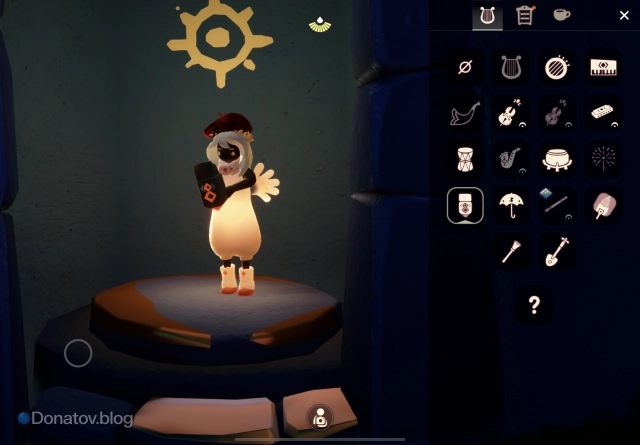
Чтобы начать снимать, после прохождения заданий и получения камеры, вам нужно экипировать её. Она работает не как базовая способность, а как особый аксессуар — такой же, как рюкзак или декоративная игрушка. Найдите её иконку в последнем разделе меню гардероба и выберите, чтобы экипировать.
Есть важный нюанс: камера должна быть физически «надета» на вашего персонажа, чтобы вы могли ей пользоваться. Это значит, что если в данный момент за спиной у вас другой предмет — будь то рюкзак, фонарь или декоративная игрушка — интерфейс и функционал фотокамеры будут недоступны.
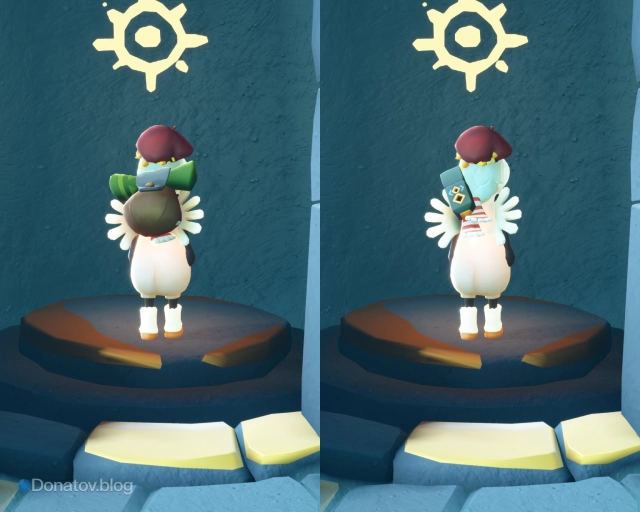
Камера и любой другой аксессуар из этой категории — вещи взаимоисключающие. Вы не можете одновременно носить за спиной и камеру, и рюкзак или камеру, и фонарь. Система гардероба позволяет выбрать только один предмет этой категории.
Это не мешает основному игровому процессу — бегать, летать, взаимодействовать с миром вы можете как обычно. Но вы лишаетесь бонусов от других аксессуаров.
Когда камера закреплена на спине, её можно взять в руки и активировать почти в любой момент. Для этого откройте основное меню эмоций, находящееся в верхней части экрана.
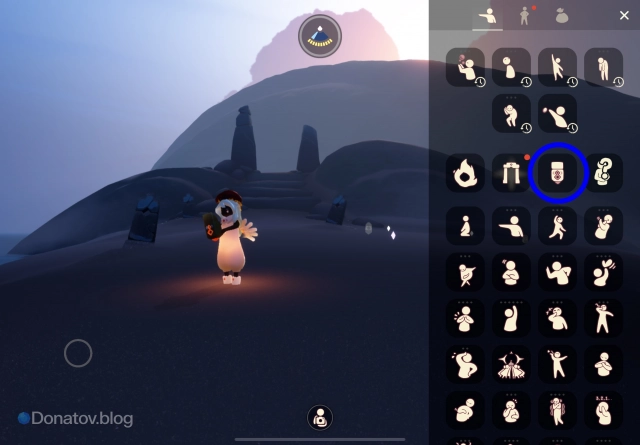
В одном из первых рядов этого меню, среди прочих базовых действий, вы найдёте значок в виде фотоаппарата. Нажав на него, вы возьмёте камеру в руки.
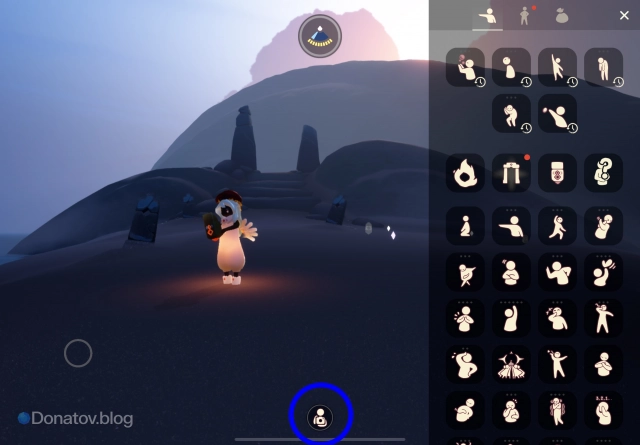
После этого нажмите на значок человечка с камерой, появившийся внизу экрана — вы переключитесь в режим съёмки: стандартный интерфейс игры скроется, а на экране появятся кнопки спуска и выхода, а также панель основных настроек и режимов.
Основные режимы съёмки: три режима для разных целей
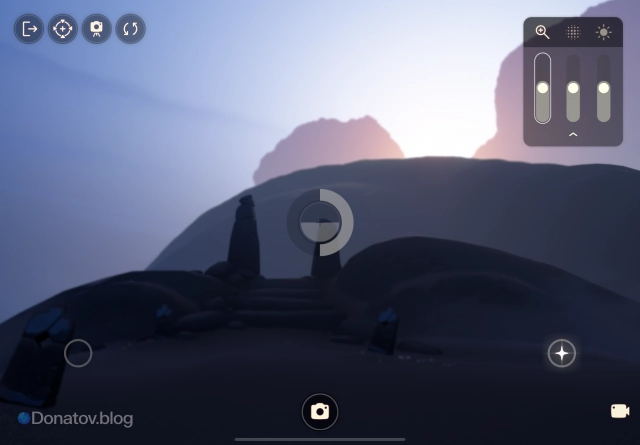
Все три режима съёмки доступны с самого начала и управляются через главный интерфейс камеры. Этот интерфейс состоит из трёх зон: в левой части экрана — четыре основные кнопки для переключения режимов и выхода, справа — три вертикальных ползунка для настройки кадра, а внизу — привычные кнопки передвижения и спуск.
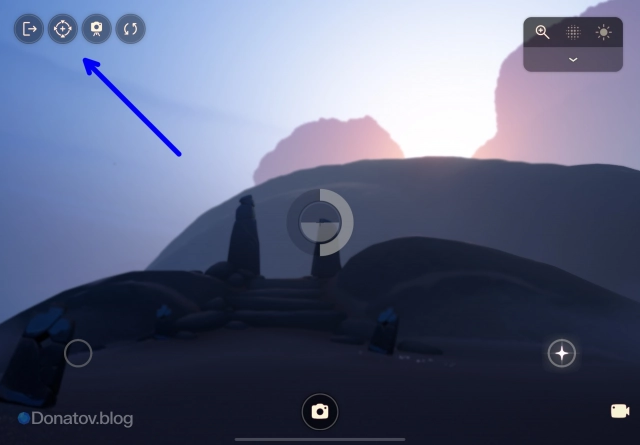
Каждый режим решает свою творческую задачу и активируется одной из кнопок в левом блоке. Их иконки интуитивно подсказывают назначение: две переключают между видом от первого лица и селфи, третья фиксирует камеру на штативе.
Обычный режим (вид от первого лица)
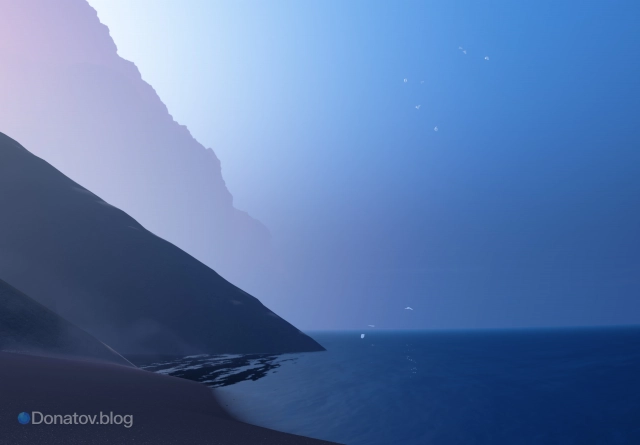
Первый режим — это стандартный и самый широко используемый режим. Ваш ребёнок света держит камеру в руках и наводит её прямо перед собой, снимая то, что находится впереди.
В этом режиме вы сохраняете возможность передвигаться: можно ходить, бегать и прыгать, чтобы найти идеальный ракурс или сделать динамичный кадр в движении.
Важное ограничение: если вы попытаетесь взлететь, камера автоматически свернётся. Фотосъёмка в полёте в этом режиме невозможна — чтобы продолжить потребуется приземлиться и включить камеру заново.
Режим селфи
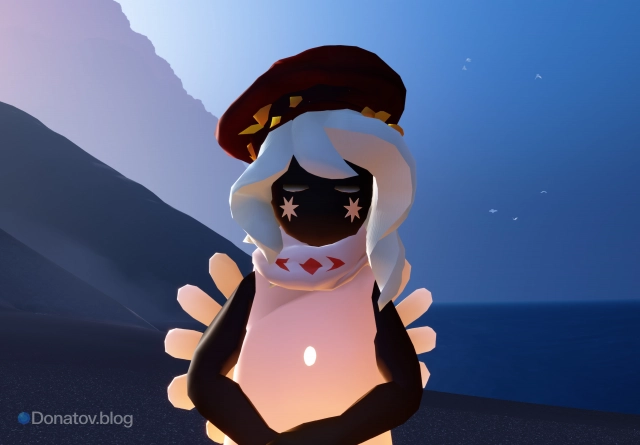
Этот режим позволяет развернуть камеру и снимать себя, друзей, стоящих рядом, или пейзаж у себя за спиной. Ваш ребёнок света продолжает держать устройство в руках, но теперь объектив направлен на него, открывая возможности для живых групповых фото и автопортретов.
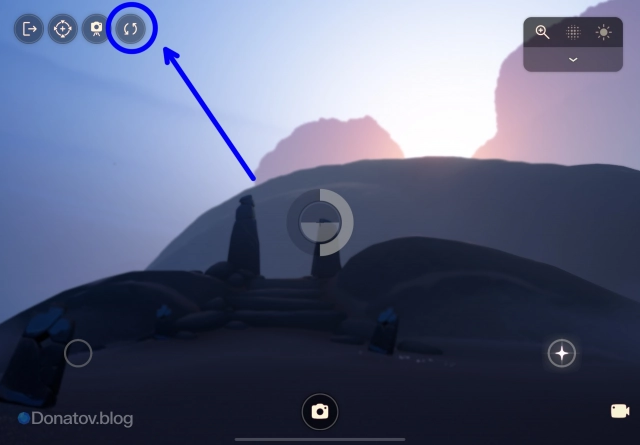
В левой части интерфейса камеры найдите кнопку с изображением двух стрелок, образующих круг. Нажатие на неё мгновенно «перевернёт» камеру и активирует режим селфи.
Весь функционал передвижения и использования эмоций в этом режиме остаётся доступным, что позволяет создавать динамичные кадры. Ограничение на полёт при этом сохраняется.
Режим штатива
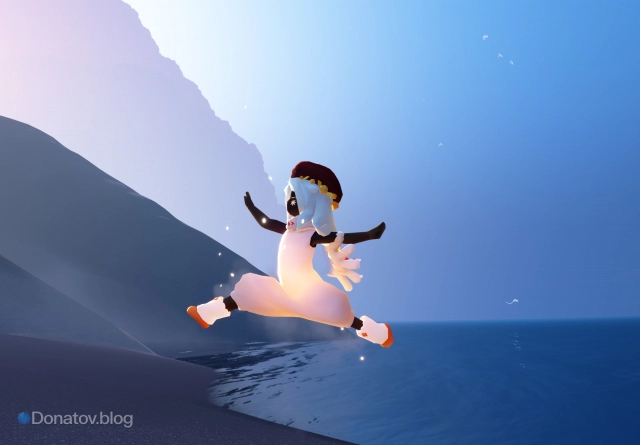
После переключения на режим штатива камера закрепляется в выбранной точке. С этого момента вы не можете изменить её положение — доступны только дополнительные настройки (зум, фокус и т.д.). Чтобы сменить место съёмки, нужно сначала выйти из режима штатива, заново расположить камеру и только потом снова зафиксировать её.
Даже несмотря на ограничения, режим невероятно полезен: он позволяет включить в кадр самого фотографа, создавать интересные композиции с друзьями и снимать статичные пейзажные кадры.
Используя этот режим, вы можете гораздо свободнее передвигаться в кадре: бегайте, прыгайте и взлетайте. Камера свернётся только тогда, когда вы отойдете или отлетите от неё на большое расстояние.
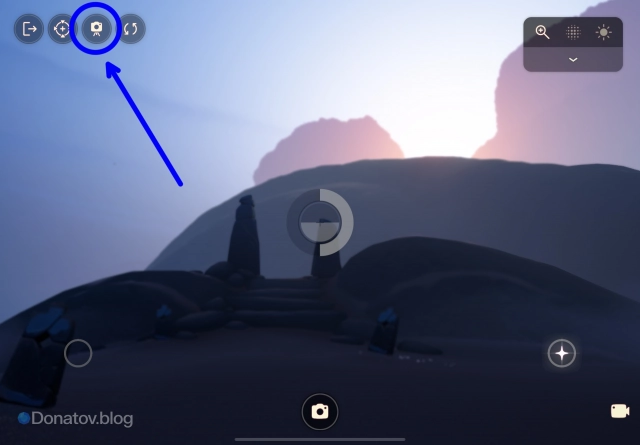
Чтобы включить третий режим, нажмите на кнопку с иконкой камеры на треноге. Она находится в левом ряду, левее кнопки переключения в режим селфи. Главная особенность режима — фиксация камеры на земле. Вы можете установить камеру почти в любом месте, используя как обычный режим, так и режим для селфи.
Дополнительная настройка кадра: фокус, зум, размытие и экспозиция
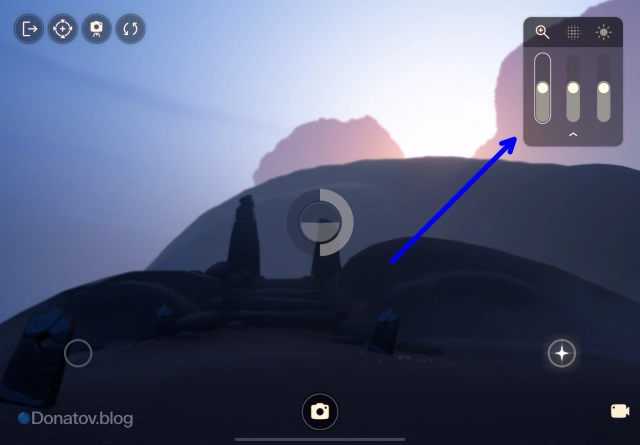
Помимо выбора режима, камера в Sky предлагает набор инструментов для обработки кадра прямо во время съёмки. Управлять этими настройками можно с помощью трёх вертикальных столбиков справа и нескольких кнопок слева и по центру экрана.
Фокус: ручной и автоматический режимы
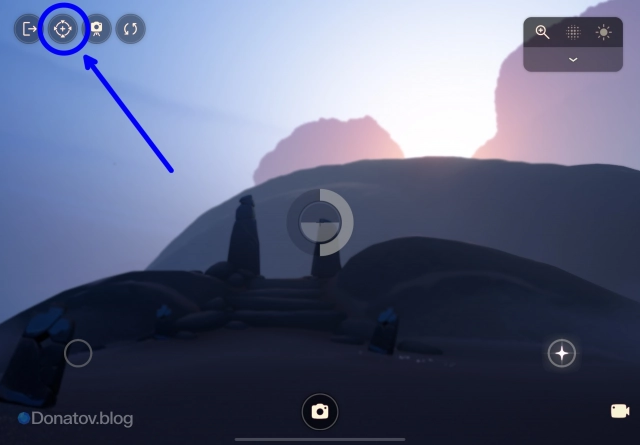
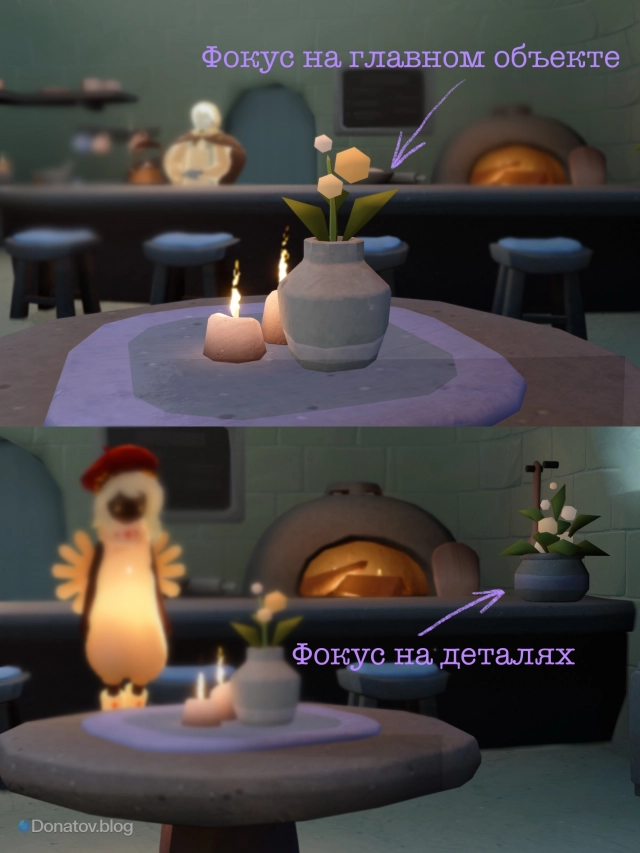
За резкость и чёткость объектов в кадре отвечает фокус. Если фокус выставлен неточно, ключевой элемент кадра может получиться размытым и нечитаемым, в то время как детали окажутся резкими.
Управление этой настройкой осуществляется с помощью второй кнопки в левом верхнем ряду (с иконкой, напоминающей мишень). Нажатие на эту кнопку переключает режимы фокусировки:
- Автоматический фокус — режим, когда камера самостоятельно определяет главный объект в центре кадра и делает на нём акцент за счёт повышения резкости. Это самый быстрый и простой вариант.
- Ручной фокус позволяет вам самостоятельно указать точку фокусировки. Когда место, которое должно быть идеально чётким, будет по центру экрана, нажмите на кнопку, и фокусировка «закрепится» на объекте.
Настройка зума: как приблизить или отдалить объект
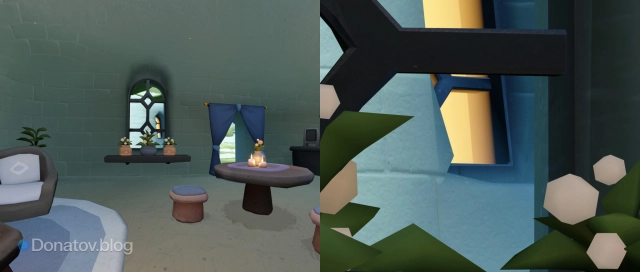
Зум — это приближение или отдаление части кадра, которая находится сейчас в обзоре объектива. Он не меняет ваше физическое положение, а работает как объектив на настоящей камере, изменяя угол обзора и масштабируя изображение прямо в «видоискателе».

Приближение (ползунок вверх): Сужает угол обзора, крупнее показывает детали, «притягивает» удалённые объекты. Идеально для портретов, съёмки архитектурных деталей или выделения одного предмета вдали.
Отдаление (ползунок вниз): Расширяет угол обзора, захватывает больше пространства вокруг. Позволяет снять панораму, групповое фото или показать масштаб локации.
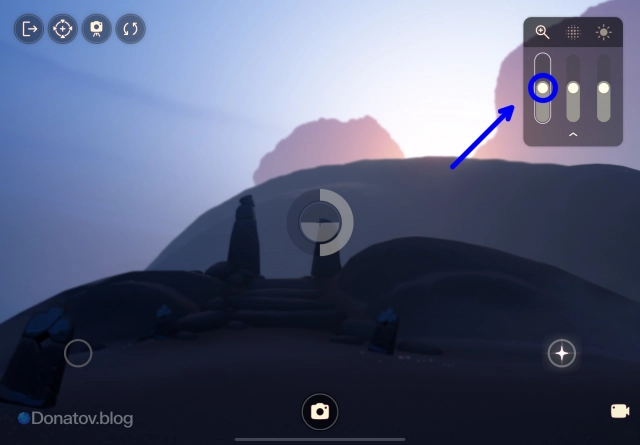
Используйте крайнюю левую вертикальную шкалу в правой части интерфейса. Передвиньте белый кружок вверх для приближения, вниз — для съёмки широкоугольного кадра.
Управление размытием: создание эффекта глубины
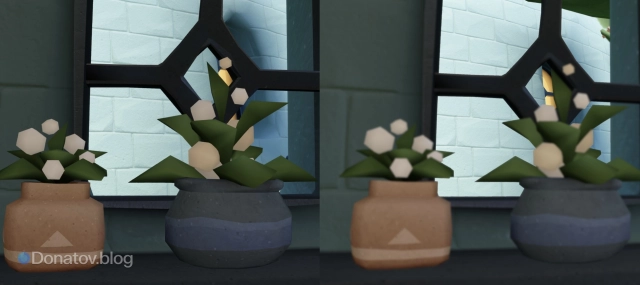
Размытие (блюр) — это настройка, позволяющая добавить или убрать эффект размытия изображения. Она позволяет выделить главный объект, сделав фон мягким и неотвлекающим, как, например, на профессиональных портретах.
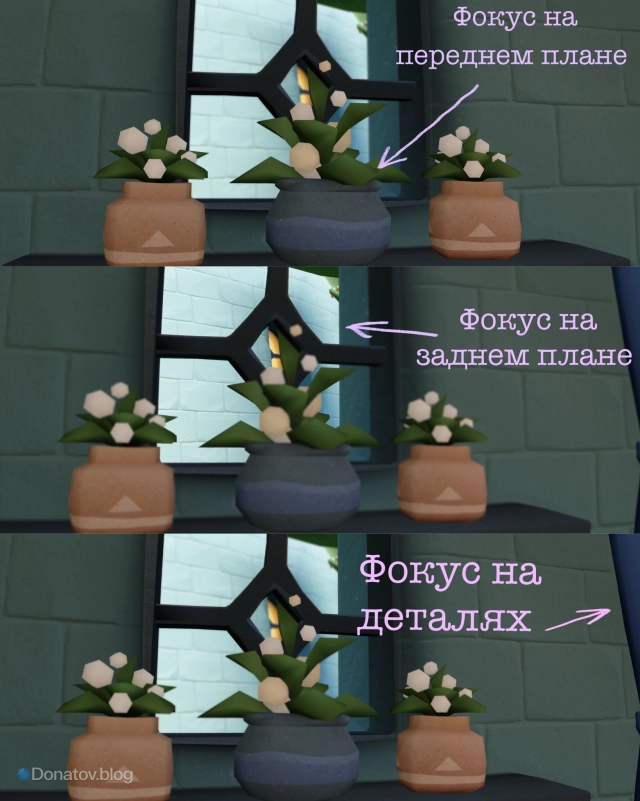
Эта настройка напрямую связана с фокусом: повышение уровня размытия (движение ползунка вверх) сильнее «замыливает» объекты вне зоны фокуса, выделяя главный предмет съёмки, а понижение уровня (движение вниз) делает изображение более резким по всему кадру.
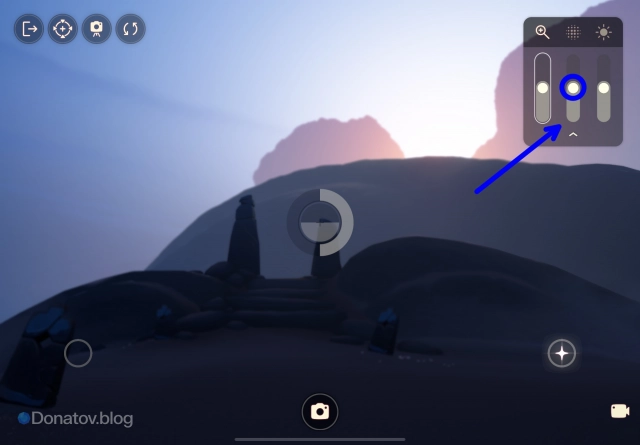
Регулируется средней вертикальной шкалой справа. Для эффектного размытия фона сдвиньте ползунок вверх после настройки фокуса.
Коррекция экспозиции: как управлять яркостью
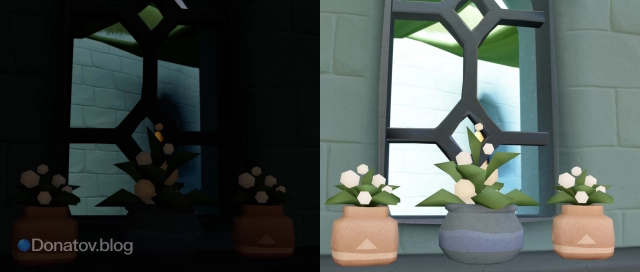
Экспозиция (яркость) — это общее количество света в кадре. Она позволяет «проявить» детали в тенях или, наоборот, «пригасить» слишком яркие, выбеленные участки.

Повышение экспозиции (ползунок вверх) сделает кадр светлее, вытягивает детали из тёмных областей. Спасает съёмку в тёмное время суток, в пещерах или в тени.
Понижение экспозиции (ползунок вниз): Затемняет изображение, добавляет насыщенности и контраста цветам. Помогает убрать засветы от яркого неба, снега или фонарей, создавая более атмосферное, «загадочное» настроение фотографии.

Управление экспозицией находится на крайней правой вертикальной шкале интерфейса. Просто сдвиньте белый кружок в нужном направлении, чтобы мгновенно изменить атмосферу кадра.
Где найти сделанные фотографии: сохранение на разных устройствах
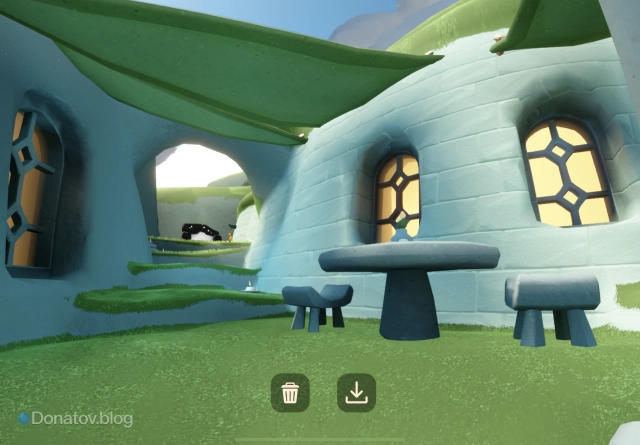
На большей части устройств после того как вы настроили кадр и нажали кнопку спуска, на экране появляется итоговый снимок и кнопки выбора: «Сохранить» или «Удалить». Этот этап интуитивно понятен, но у многих игроков возникает вопрос: где теперь искать сохранённые фотографии? Ответ зависит от типа устройства, которое вы используете.
На мобильных устройствах и планшетах (iOS, Android, Huawei)
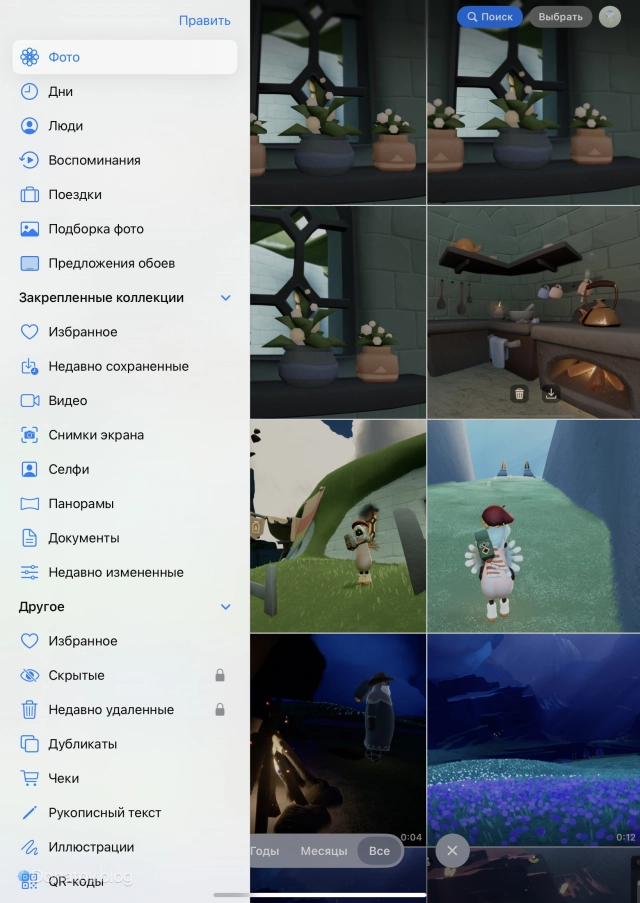
Для планшетов или телефонов на операционных системах iOS, Android или Huawei процесс максимально прост. После выбора варианта «Сохранить» снимок автоматически попадает в стандартную галерею вашего устройства, в ту же папку, где хранятся все остальные фотографии, сделанные в игре (снятые без использования камеры).
На ПК (Steam)
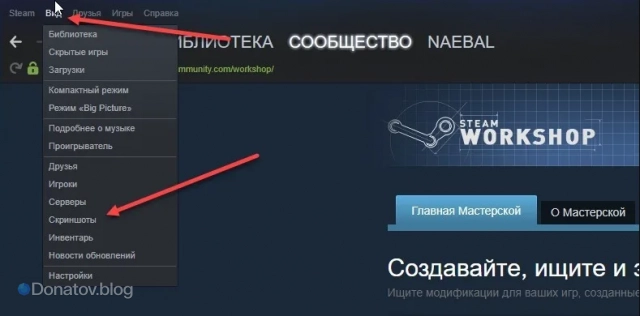
У игроков на ПК после создания кадра и выбора кнопки «Сохранить», фотография будет сохранена через встроенную систему скриншотов Steam. Найти её можно в библиотеке Steam в разделе «Игры» → «Sky: Children of the Light» → «Просмотреть скриншоты» или через оверлей Steam.
Если по какой-то причине система скриншотов Steam работает некорректно или отключена, то и функция сохранения в фотокамере Sky также может не функционировать. Перед использованием камеры убедитесь, что сохранение скриншотов в Steam активировано и работает иначе все ваши красивые кадры просто пропадут.
На игровых консолях
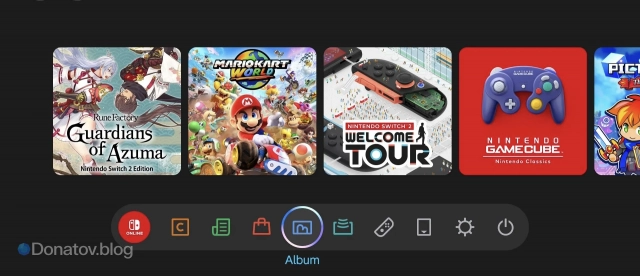
С консолями дела обстоят немного иначе, в игре не появляется окно выбора «Сохранить/Удалить». Вместо этого вам необходимо использовать встроенную функцию захвата экрана самой консоли в тот момент, когда нужный кадр отображён на экране. Фотографии сохранятся в разделе «Галерея» в меню консоли.
- Для Nintendo Switch нажмите физическую кнопку «Захват экрана». Снимок сохранится в разделе «Альбом» в главном меню консоли.
- Для Sony PlayStation 4 / PlayStation 5 нажмите кнопку «Capture» на контроллере, затем выберите команду «Сохранить снимок экрана».
Порядок действий: как сделать идеальный кадр за пять шагов
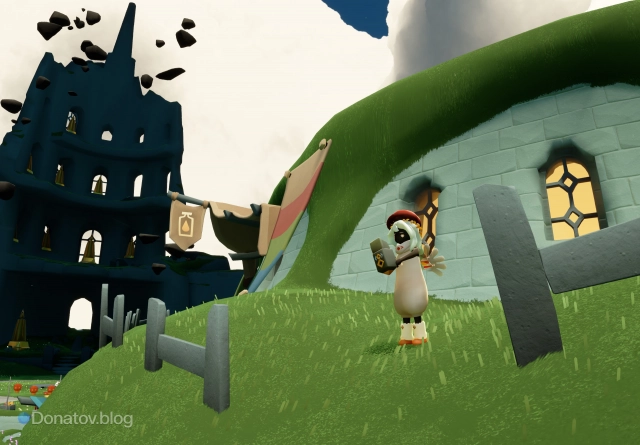
Повторим алгоритм действий для сенсорных устройств. На других платформах интерфейс может выглядеть иначе, но все изменения сводятся к способу ввода — использование контроллера или клавиатуры вместо сенсорного экрана. Все функции камеры, описанные в этом гайде, полностью идентичны для всех игровых устройств.
Шаг 1. Получение и экипировка инструмента
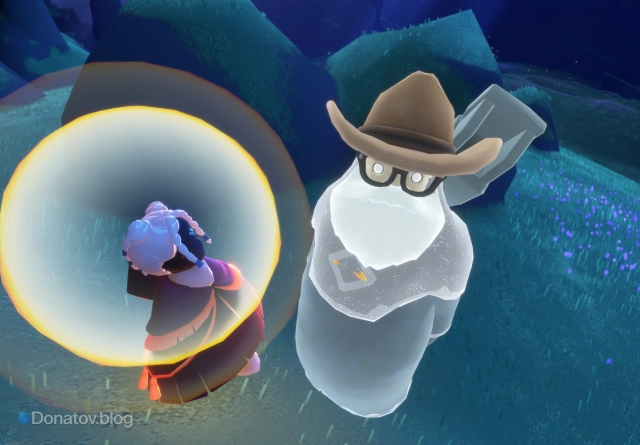
Сначала убедитесь, что вы прошли или хотя бы начали проходить нужные задания у духа-проводника Сезона Моментов в Степных вершинах и получили камеру.
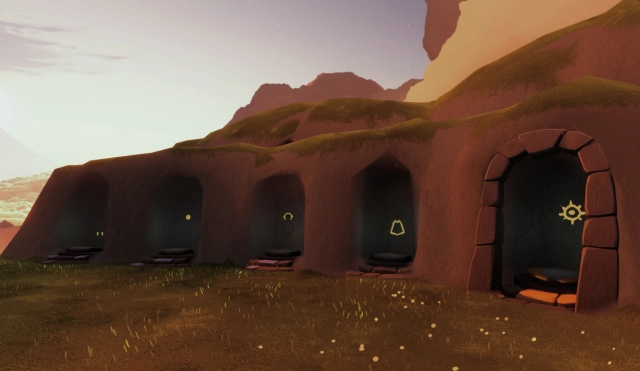
После того, как камера окажется у вас, в меню гардероба вашего ребёнка света выберите её в качестве аксессуара, «надев» устройство на персонажа.
Шаг 2. Активация камеры

Следующим шагом будет поиск подходящего места и подготовка к съёмке. Достаньте камеру через меню эмоций и нажмите на появившийся снизу экрана значок. Ваш персонаж возьмёт камеру в руки, а на экране появится интерфейс съёмки.
Шаг 3. Выбор режима съёмки
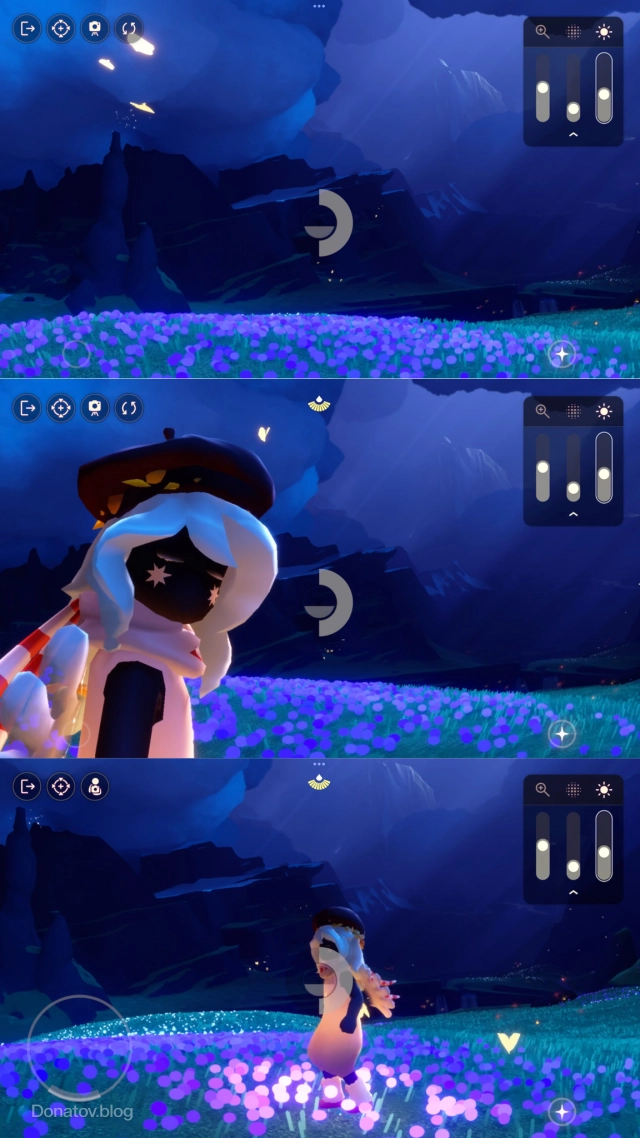
Теперь нужно определить, что или кто является главным объектом вашего кадра. На основе того, что это за объект и где он находится выберите один из трёх режимов:
- обычный режим — чтобы снимать то, что находится перед вами;
- режим селфи — чтобы снять себя и то, что позади;
- режим штатива — чтобы поставить камеру на землю и редактировать кадр в зафиксированном положении.
Шаг 4. Построение композиции

Передвигайте персонажа, используйте эмоции или вращайте камеру, чтобы все важные объекты оказались в кадре, подобно использованию видоискателя в реальной жизни. Используйте ползунок зума для более точного кадрирования, не сходя с места.
Шаг 5. Финальная настройка и спуск

Доведите кадр до совершенства с помощью дополнительных настроек:
Настройте фокус (автоматический или ручной), чтобы ключевой объект стал резким. Отрегулируйте размытие (блюр), чтобы выделить главное или, наоборот, обратить внимание на детали. Измените экспозицию (яркость), чтобы компенсировать слишком тёмное или слишком светлое освещение и задать нужное настроение снимку.
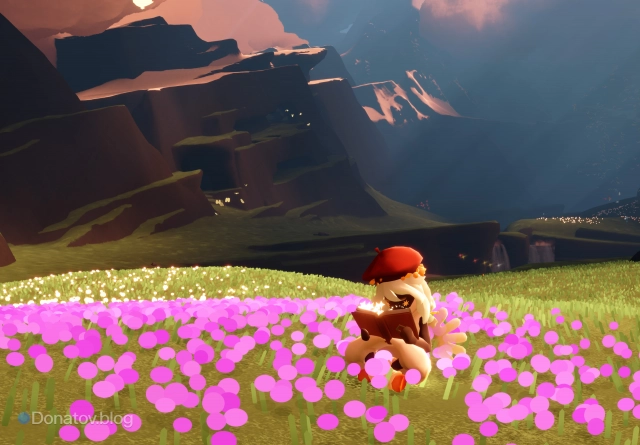
После этого останется лишь нажать на кнопку спуска — и ваш уникальный момент в мире Sky будет сохранён в галерею устройства/папку с другими скриншотами или по тому пути, который вы выберете вручную.
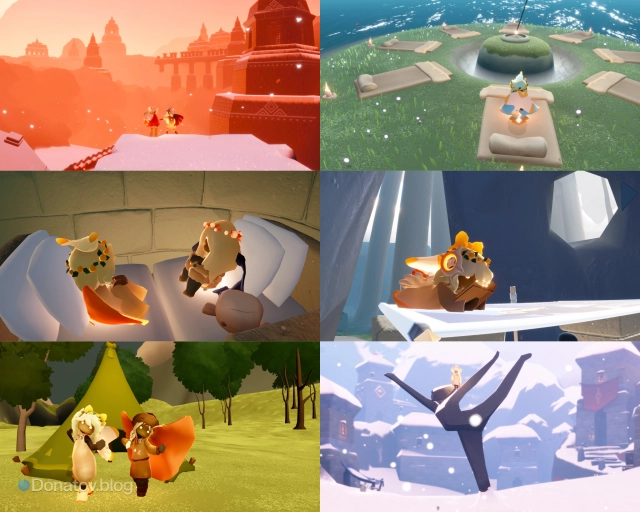
Теперь вы знаете не только как сделать снимок, но и как воплотить на нём свою задумку. Главный совет — экспериментируйте. Пробуйте снимать с разных ракурсов, сочетайте эмоции персонажей с красивыми локациями, ловите неожиданные моменты в компании друзей.
Пусть ваша камера станет верным спутником в каждом путешествии, а галерея пополняется снимками, которые с теплом будут напоминать вам о самом важном: о свете, который вы нашли, и о людях, с которыми вы его разделили.




Читайте также
Эмоции в Sky: Children of the Light — часть 2: Одиночные жесты и выражения
Личные эмоции в Sky — это не просто анимации, а целый язык общения. Расскажем, как устроены меню, где искать эмоции и как ими пользоваться.
Sky: Children of the Light: всё, что нужно знать об эмоциях в игре
Разбираем основные вопросы об эмоциях в Sky: Children of the Light — что это такое, как ими пользоваться и зачем они нужны.
Где найти все бонусные билеты «Дней Фортуны» 2026 в Sky: Children of the Light
«Дни Фортуны» 2026 в самом разгаре. Посмотрим, что нас ждёт на празднике в этом году: косметика, духи и маршрут по всем тикетам.
Sky: Children of the Light: оптимальный путь сбора Крылатого света в Тайном лесу
Подробный маршрут по Тайному лесу в Sky: Children of the Light, который поможет собрать все 19 единиц Крылатого света за пару заходов.
Правила «ленивого» фарма воска в Sky: Children of the Light
Какие существуют правила «ленивого» фарма воска в Sky: CotL? Все особенности, лимиты и локации рассмотрим в этом руководстве.
Где найти все бонусные билеты на «Дни Пира» 2025 в Sky: Children of the Light
Узнайте, как найти все бонусные билеты на «Дни Пира» 2025 в Sky: Children of the Light, и соберите максимум праздничных наград.
Как пополнить свет в экстренной ситуации в Sky: Children of the Light
Как спасти Крылатый свет в экстренной ситуации? Все действенные методы защиты и восстановления в нашем руководстве по Sky: CotL.
Крылатый свет в Sky: Children of the Light: что это, зачем нужно и как собрать
Раскрываем все секреты сбора Крылатого света в Sky! В этой статье разберём основы одной из базовых механик игры.
СОДЕРЖАНИЕ
- Как получить камеру
- Как надеть и активировать камеру: первые шаги к съёмке
- Основные режимы съёмки: три режима для разных целей
- Дополнительная настройка кадра: фокус, зум, размытие и экспозиция
- Где найти сделанные фотографии: сохранение на разных устройствах
- Порядок действий: как сделать идеальный кадр за пять шагов
 Наш YouTube
 Наш Telegram
Комментарии (0)
Авторизуйтесь чтобы комментировать
Авторизуйтесь через социальную сеть, чтобы общаться с другими пользователями.