














Super Sus в Steam: полноценная версия игры на ПК и её особенности
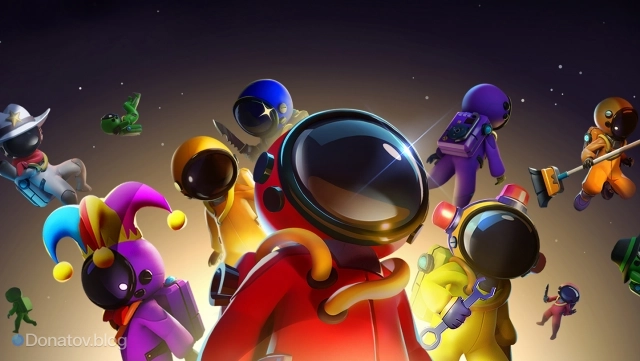
Super Sus давно перестала быть игрой исключительно для смартфонов. Несмотря на то, что большинство игроков знакомы с игрой по Android и iOS, у проекта есть полноценная версия Super Sus для «Стима», которая официально существует и активно поддерживается разработчиками. Это не порт и не эмуляция мобильной версии, а самостоятельный клиент для ПК.
Зачем Super Sus Steam-версия
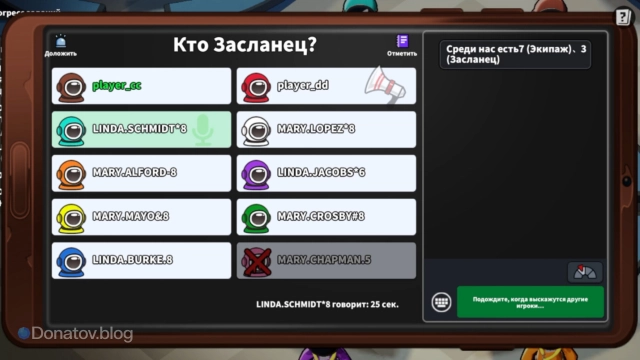
Версия Super Sus для Steam выходит параллельно с теми, что выходят на iOS и «Андроиде», поддерживает сетевую игру и предлагает весь основной геймплей: социальные роли, обсуждения, саботажи и командную работу. При этом играть на компьютере заметно удобнее — за счёт управления, интерфейса и стабильности.
Super Sus распространяется бесплатно и не требует наличия мобильной версии или установки эмуляторов. Она устанавливается как и любая другая игра в Steam.
Для многих игроков это самый логичный способ познакомиться с игрой или продолжить играть после мобильной версии. Steam-версия поддерживает обновления, сетевые функции и все ключевые режимы, которые доступны на смартфонах.
Как установить Super Sus через Steam
Процесс установки ничем не отличается от загрузки любой другой игры в Steam. Достаточно открыть клиент, найти Super Sus в магазине и добавить игру в библиотеку.
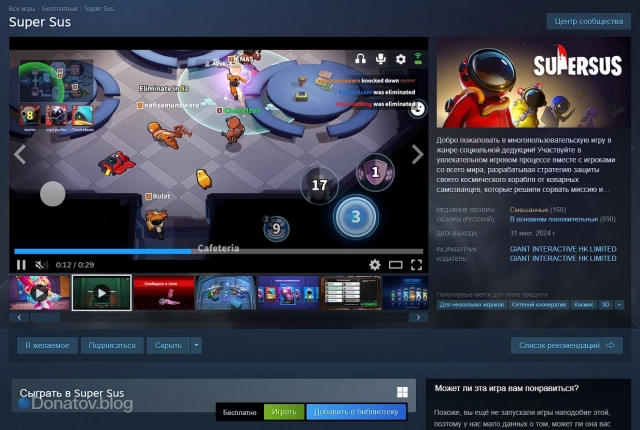
Далее нужно выбрать игру в общем списке и нажать кнопку «Установить». После выбора диска для установки начнётся загрузка файлов.
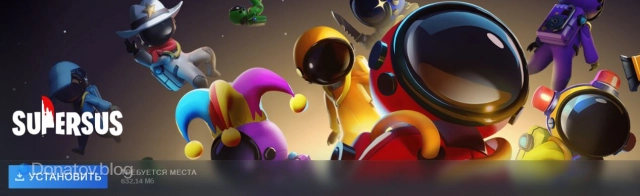
Уже после первого запуска становится заметно, что интерфейс адаптирован под ПК: элементы управления расположены удобнее, а навигация по меню ощущается быстрее, чем на мобильных устройствах.
Преимущества версии Super Sus в Steam
Установка Super Sus через Steam даёт игроку ряд ощутимых преимуществ. В первую очередь это полноценная интеграция с экосистемой платформы: достижения, список друзей, удобный лаунчер и автоматические обновления.
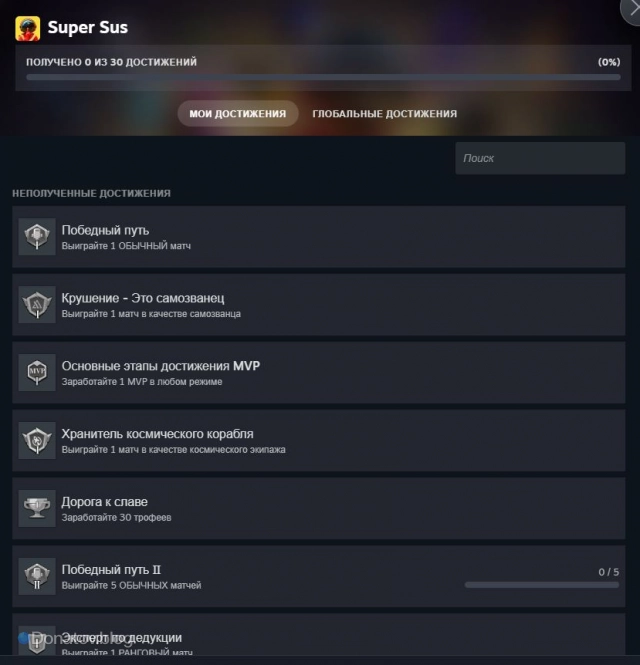
Steam-ачивки добавляют дополнительную мотивацию возвращаться в игру и выполнять нестандартные задачи, а встроенный лаунчер избавляет от необходимости следить за версиями и патчами вручную.
Интерфейс в ПК-версии лучше приспособлен для большого экрана, а клавиатура и мышь делают управление, обсуждение и голосование быстрее и проще.
Отдельно стоит отметить стабильность — в Steam-версии отсутствуют проблемы, характерные для эмуляторов, такие как падение FPS или нестабильная работа сети.
Системные требования Super Sus в Steam
Super Sus не является требовательной игрой. Для комфортного запуска достаточно обычного ПК или ноутбука с Windows 10, 4 ГБ оперативной памяти и простым двухъядерным процессором. Даже встроенной графики будет достаточно для стабильной работы без просадок производительности.
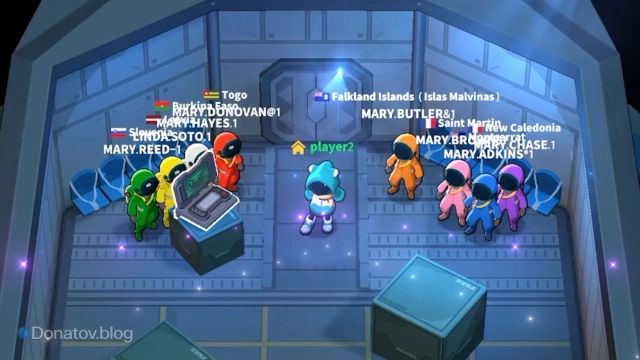
Super Sus относится к лёгким онлайн-играм и занимает совсем немного места на диске. Для установки рекомендуется иметь всего 1 ГБ свободного пространства на диске, так что игру можно без проблем установить даже на системный диск или ноутбук с ограниченным объёмом памяти.
Несмотря на небольшой размер и минимальные требования к производительности ПК, игру рекомендуется ставить на SSD для быстрой загрузки в матчи.
Версия Super Sus в «Стиме» отлично подойдёт как для слабых компьютеров, так и для тех, кто просто хочет запускать игру быстро и без лишних настроек.
Стоит ли играть в Super Sus через Steam
Если вы планируете играть в Super Sus на ПК, Steam-версия — лучший вариант. Она занимает минимум места, не требует эмуляторов и предлагает все преимущества полноценной ПК-платформы.
Это удобный, стабильный и понятный способ погрузиться в игру — независимо от того, знакомы ли вы с данным жанром или только открываете его для себя.











Читайте также
Super Sus на ПК: установка, системные требования и лучшие способы запуска
Как установить Super Sus на ПК, чем отличаются версии игры из Steam и на эмуляторе, и какие системные требования у игры.
Донат в Path to Nowhere: какой бывает, когда нужен и как его купить
Нет времени на игру, но хотите получить всех грешников? В этом поможет донат в PTN. Разберём всю необходимую информацию о нём.
Apex Legends: событие «Дикая сталь» — мифический Флэтлайн и новые джокеры
«Дикая сталь» в Apex Legends — новое событие с уникальным Флэтлайном, джокерами и косметикой. Разбираем подробности ивента.
Shine, Blazing Light в Infinity Nikki: как пройти все уровни нового ивента
Быстрый гайд на все восемь уровней мини-игры Shine, Blazing Light в Infinity Nikki: как открыть новое событие и что в нём нужно делать.
![Гайд на Юмемидзуки Мидзуки из Genshin Impact: отряды, сборки, артефакты [5.4]](https://cdn.donatov.blog/v6/assets/main/images/preview_684da02f225ff1.29195478.webp)
Гайд на Юмемидзуки Мидзуки из Genshin Impact: отряды, сборки, артефакты [5.4]
Силён ли персонаж? Стоит ли прокачивать? Новый персонаж из Инадзумы: подробный разбор навыков и лучший билд.

Анонс Промеи в ZZZ: наручники — неудачный фансервис или сюжетно обосновано
Понравилась Промея в сюжете патча 2.7? Разработчики порадовали фанатов ледяной королевы «Крампуса», выпустив её анонс.

Анонсировали Занку для Neverness to Everness: игровой антагонист
Для версии 1.3 NTE официально анонсировали будущего игрового персонажа-антагониста Занку. Останется ли она прежней злодейкой?
Assassin's Creed Shadows перенесли на 20 марта
До этого игру планировали выпустить 14 февраля
 Наш YouTube
 Наш Telegram
Комментарии (0)
Авторизуйтесь чтобы комментировать
Авторизуйтесь через социальную сеть, чтобы общаться с другими пользователями.