








Нужна лицензия на программу или хотите купить премиум? Заглядывайте в магазин Donatov.net! Десятки сервисов, подписок, подарков и «премов» можно купить через наш сайт. А если чего-то нет — напишите в техподдержку, возможно, мы это добавим!
Перейти в магазинКак обновиться до самой новой версии Clip Studio Paint: используем Update Pass
Нужен доступ ко всем возможностям, но не готовы покупать вторую лицензию Clip Studio Paint? Рассказываем, как пользоваться Update Pass!
СОДЕРЖАНИЕ
У Clip Studio Paint есть разные типы лицензий и версий. Они не заменяют друг друга автоматически: мобильная подписка для Android или iOS не превращается в лицензию для Windows/macOS. Также и бессрочная лицензия на более старую версию приложения автоматически не становится лицензией для более новой версии, как происходит у некоторых разработчиков.
Если у вас есть бессрочная версия Clip Studio Paint для ПК, она остаётся вашей, но сама по себе не обновляется до самой новой версии программы. Некоторые минорные обновления могут появляться, но вы не сможете получить Clip Studio Paint 5.0, если купили «четвёрку». Но и платить заново с нуля тоже не придется: приобрести доступ к актуальной версии и новым функциям можно, докупив Update Pass — «Год обновлений».
Что такое Update Pass/«Год обновлений» для Clip Studio Paint
Update Pass или «Год обновлений» для Clip Studio Paint — это отдельный продукт для тех, кто уже покупал платную версию программы. Он позволяет обновить бессрочную ПК-лицензию до самой актуальной и пользоваться новыми функциями в течение срока действия Update Pass. Версия может быть любой: с помощью года обновлений вы сможете перейти на актуальную версию программы, даже если покупали лицензию на CSP 1.0.
Важно: Update Pass — это не отдельная лицензия, а пакет обновлений для уже купленной бессрочной версии. Перед покупкой убедитесь, что у вас уже есть Clip Studio Paint для Windows или macOS.
Пакет обновлений работает только с бессрочной ПК-лицензией Clip Studio Paint. Подписки для Android и iOS не переносятся на ПК, не работают как лицензия для Windows/macOS. Мобильные подписки сами по себе временные, поэтому с их помощью пользователь всегда получает актуальную версию приложения.
Проверка перед покупкой
Ещё раз обратите внимание на то, что «Год обновлений» — это не самостоятельная лицензия. Нельзя покупать её, если у вас нет официальной программы, купленной заранее: в этом случае покупка не сработает и вы потратите деньги зря, потому что не сможете воспользоваться лицензионным ключом.
Хотите убедиться, что всё верно? Перед активацией проверьте, что у вас есть:
- аккаунт Clip Studio;
- установленная Clip Studio Paint на Windows или macOS;
- активированная бессрочная лицензия Clip Studio Paint;
- код активации Update Pass, если вы покупали «Год обновлений» в виде кода.
Если самой программы Clip Studio Paint у вас нет, сначала понадобится купить и активировать основную лицензию. Один только «Год обновлений» программу не запустит. Но, покупая сейчас лицензию на версию 5.0, вы не нуждаетесь в Update Pass, потому что в неё уже входят все актуальные функции.
Как купить «Год обновлений» в Clip Studio Paint
Убедились, что у вас есть все необходимое? Самое время делать покупку. Приобрести Update Pass можно двумя способами: через оплату на сайте разработчиков и с помощью кода активации. В России, где международные платежи по банковским картам заблокированы, доступен только код активации, так как провести прямой платеж вы не сможете.
Приобрести код активации «Года обновлений» можно на сайте Donatov.net. Для этого перейдите на страницу покупки Clip Studio Paint и выберите там нужный товар. После выбора нажмите на кнопку «Купить».
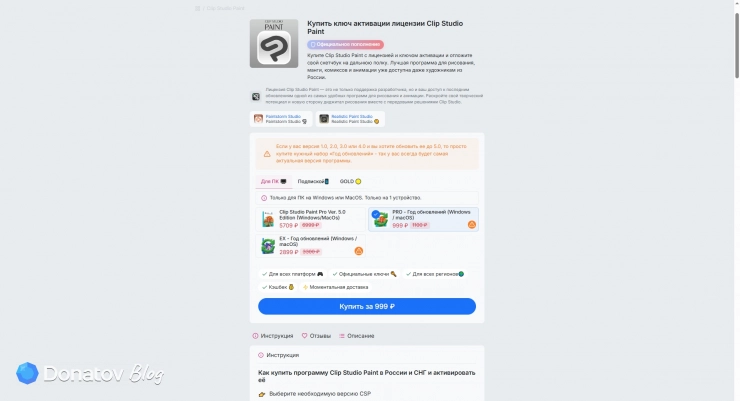
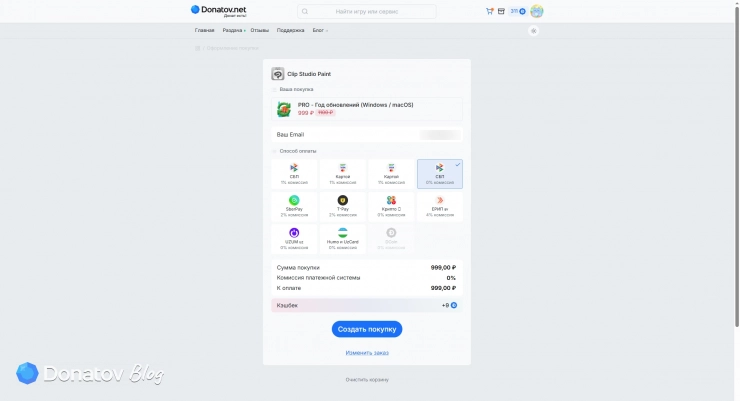
На странице оформления покупки проверьте выбранный товар, цену и адрес электронной почты. Именно на этот Email будут приходить уведомления о заказе, поэтому лучше сразу убедиться, что в поле нет ошибки.
Ниже выберите способ оплаты. У разных способов может отличаться комиссия: она отображается прямо на карточке платежного метода и отдельно считается в блоке с итоговой суммой. Если хотите оплатить без комиссии, выберите вариант, где указано «0% комиссия». После проверки заказа нажмите кнопку «Создать покупку».
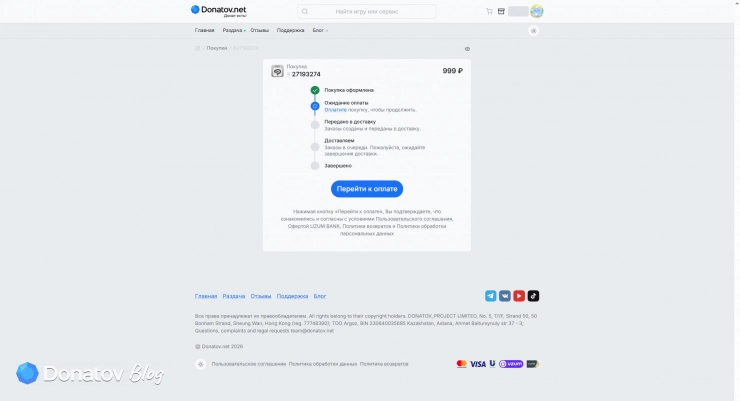
После создания покупки откроется страница заказа. На ней отображается номер покупки, сумма и текущий статус. Сначала заказ получает статус «Покупка оформлена», затем переходит в ожидание оплаты. Чтобы продолжить, нажмите кнопку «Перейти к оплате».
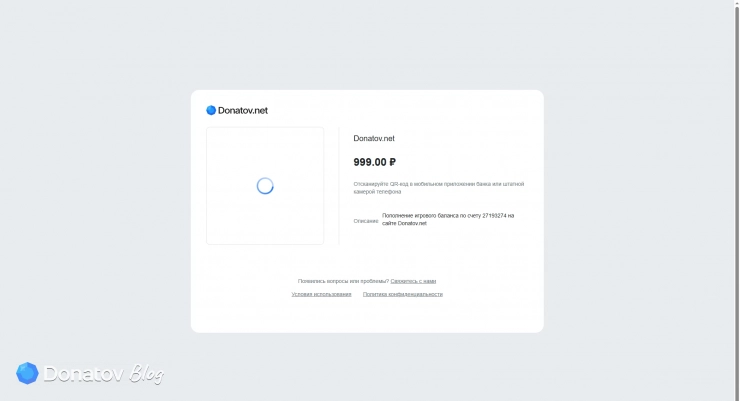
После этого откроется страница платёжной системы. Если вы выбрали оплату через СБП, на экране появится QR-код. Его нужно отсканировать в мобильном приложении банка. После оплаты вернитесь на страницу заказа и дождитесь обновления статуса.
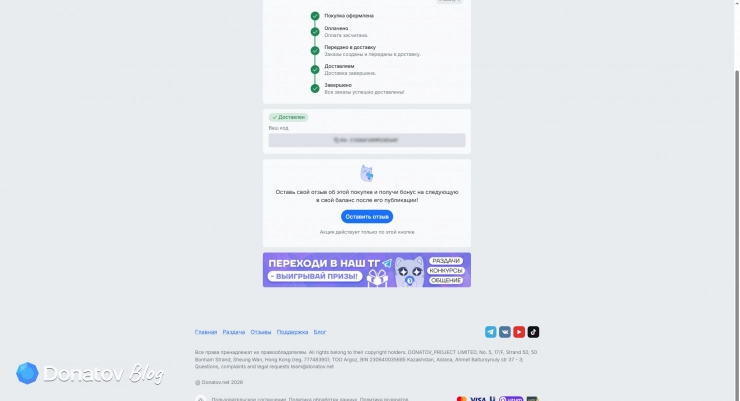
После завершения доставки на странице появится блок «Ваш код». В нём будет указан код активации Update Pass. Скопируйте его и сохраните: он понадобится для регистрации «Года обновлений» в Clip Studio Paint.
После получения кода можно переходить к его активации в аккаунте Clip Studio Paint.
Важно! После момента оплаты до момента активации программы желательно вести видеозапись страницы заказа. Так как заказ выдаётся в виде кода, запись — единственный надёжный способ подтверждения, что код не сработал.
Как активировать код «Года обновлений»
После получения кода останется только ввести его на сайте программы. Чтобы активировать «Год обновлений», сначала войдите в свой аккаунт Clip Studio. Важно использовать именно тот аккаунт, к которому привязана ваша бессрочная лицензия Clip Studio Paint PRO: если код будет зарегистрирован в другом аккаунте, обновление в программе не появится!
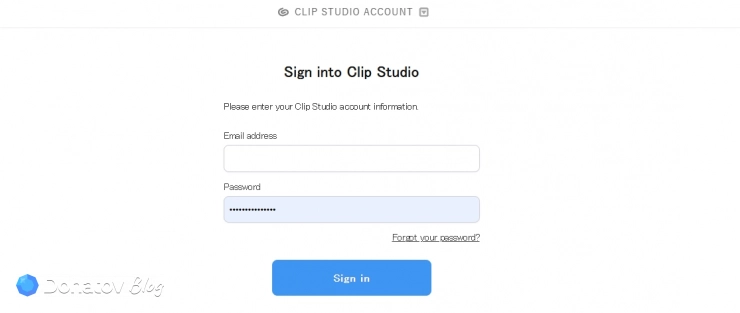
После входа откройте страницу активации кода Update Pass. На этой странице нужно ввести полученный код активации в специальное поле. Проверьте код перед подтверждением: лучше скопировать его полностью, без лишних пробелов в начале или в конце.
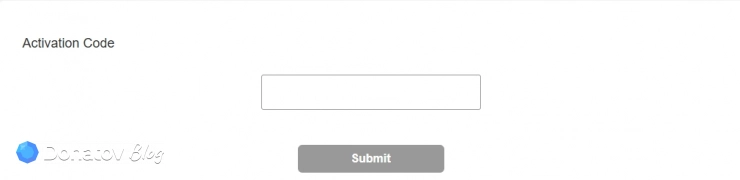
Когда код введён, подтвердите регистрацию. После успешной активации Update Pass должен появиться в списке доступных лицензий и планов в вашем аккаунте Clip Studio.
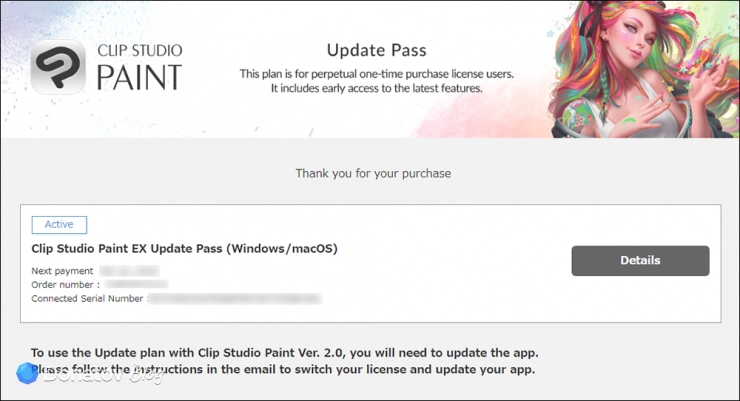
После этого можно переходить к выбору Update Pass внутри Clip Studio Paint и установке последней версии программы.
Как выбрать Update Pass в программе
После регистрации кода Update Pass нужно активировать внутри Clip Studio Paint. Для этого запустите Clip Studio, а затем откройте саму программу Clip Studio Paint. Дальше нужно перейти в меню проверки лицензии: на Windows оно находится в разделе Help → Review/Change License, а на macOS — в разделе Clip Studio Paint → Review/Change License.
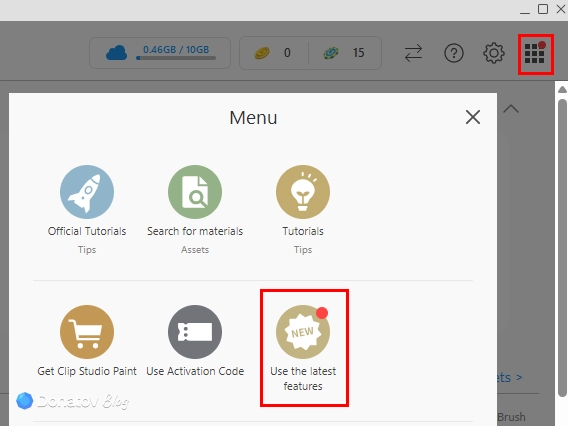
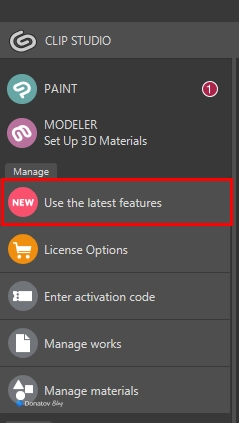
После открытия окна с лицензиями программа покажет доступные варианты, привязанные к вашему аккаунту. Найдите в списке Update Pass и выберите его. Затем нажмите кнопку активации рядом с этим планом, чтобы программа начала использовать год обновлений.
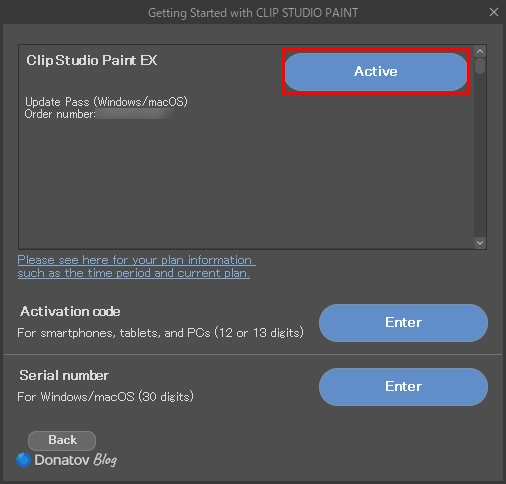
Когда Update Pass будет активирован, закройте Clip Studio Paint и саму Clip Studio. Это нужно, чтобы программа корректно применила новую лицензию и подготовилась к обновлению.
На время действия Update Pass программа будет работать через этот план обновлений. Это нормальная часть процесса: основная бессрочная лицензия никуда не пропадает, а Update Pass просто открывает доступ к актуальной версии и новым функциям на период действия пакета.
Как обновить Clip Studio Paint до последней версии
После активации Update Pass снова откройте Clip Studio. На главном экране найдите блок PAINT: именно через него запускается и обновляется Clip Studio Paint.
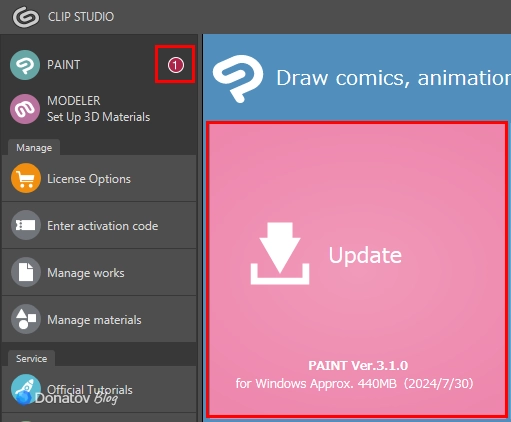
Для обновления программы до последней версии нажмите на кнопку Update to latest version, после чего нужно также подтвердить установку через повторное нажатие на кнопку Update.
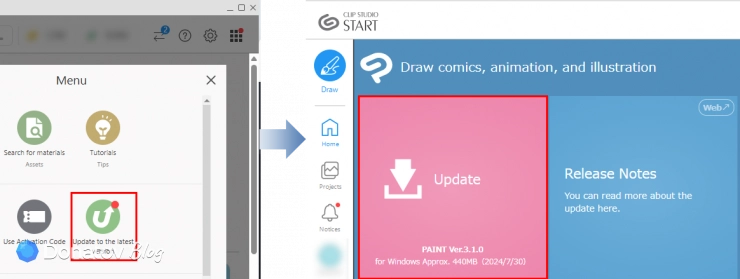
Дождитесь завершения установки. Во время обновления не закрывайте Clip Studio и не прерывайте процесс, чтобы программа установилась корректно. После завершения обновления запустите Clip Studio Paint. Программа откроется уже в актуальной версии, доступной по вашему Update Pass.
Что делать, если обновление не появилось
Если обновление не сработало, попробуйте исправить это сами. В первую очередь проверьте, что вы вошли именно в тот аккаунт Clip Studio, где зарегистрирован код Update Pass. Также убедитесь, что вы пытаетесь изменить ПК-версию программы для Windows или macOS. Для мобильных подписок «Год обновлений» не требуется.
Если Clip Studio Paint уже была открыта во время активации, полностью закройте программу, а потом запустите ее заново. После перезапуска активация должна пройти успешно, так как приложение получит данные из вашего аккаунта при загрузке.
«Год обновлений» нужен тем, у кого уже есть бессрочная версия Clip Studio Paint PRO для Windows или macOS. Он не заменяет основную лицензию, но позволяет обновить программу до самой новой версии и пользоваться актуальными функциями в течение срока действия Update Pass. Это выгодное и недорогое предложение, которое позволяет загрузить новую версию программы, не переплачивая за лицензию несколько раз.


Читайте также

Краски в Neverness to Everness: виды и использование материалов для прокачки дуг
Повышать уровень дуг в NTE помогают специальные краски. Разбираемся, чем они отличаются и где пополнять их запасы.

Чем Clash Royale в России отличается от других игровых регионов
Играть в Clash Royale из России всё ещё можно, но некоторые привычные возможности стали недоступны. Разбираемся, что изменилось.
Почему Infold отменили Валко и почему это не решило кризис Love and Deepspace
Отмена Валко должна была успокоить сообщество, но лишь усилила кризис PaperGames. Как же всё дошло до этого решения и что произошло после
DonationAlerts и Donatov.net: это один и тот же сервис или разные?
Выясняем, чем DonationAlerts отличается от Donatov.net, связаны ли площадки и где донатить стримеру, а где пополнять игры.

Топ-7 лучших колод в Clash Royale: какие деки выбрать для победы
Сильная колода — это не просто набор популярных карт, а продуманная стратегия. Разбираем проверенные варианты и особенности каждой деки.

Как получить и активировать пробный период Discord Nitro бесплатно: все способы
Попробуйте Discord Nitro бесплатно. Рассказываем, где найти пробный период, как им воспользоваться и какие ограничения стоит учитывать.
Подписка «Дискорд Нитро» — как подарить и как активировать
Подарите подписку Discord Nitro даже при региональных ограничениях. Рассказываем, как оформить и принять подарок в Discord в России.

DeepSeek и ChatGPT: подробное сравнение моделей, цены и возможностей
Обсудим конкурентов на рынке ИИ — DeepSeek и ChatGPT и разберём, чем они отличаются и в чём превосходят друг друга.
 Наш YouTube
 Наш Telegram
Комментарии (0)
Авторизуйтесь чтобы комментировать
Авторизуйтесь через социальную сеть, чтобы общаться с другими пользователями.