











Нужна лицензия на программу или хотите купить премиум? Заглядывайте в магазин Donatov.net! Десятки сервисов, подписок, подарков и «премов» можно купить через наш сайт. А если чего-то нет — напишите в техподдержку, возможно, мы это добавим!
Перейти в магазинКак включить Gemini на вашем смартфоне
Gemini автоматически заменяет Google Ассистента на последних версиях Android: рассказываем, как его активировать.
СОДЕРЖАНИЕ
Gemini входит в число ИИ нового поколения и постепенно заменяет привычный Google Ассистент на андроидах. Gemini уже предустановлен на современных смартфонах, например, таких как Google Pixel 9 и Samsung Galaxy S25.
Что такое Gemini и чем он отличается от Google Ассистента

Gemini — это мультимодальная нейросеть от Google, способная обрабатывать текст, изображения, аудио и видео. В отличие от Google Ассистента, Gemini может вести полноценные диалоги, анализировать содержимое экрана и генерировать контент, так как является полноценным ИИ, а не простым помощником.
Gemini способен работать с различными типами данных, поддерживает множество языков (включая русский) и интеграцию с сервисами Google. На смартфонах серии Galaxy S25 и Pixel 9 Gemini установлен помощником по умолчанию, заменив собой Bixby и Google Ассистента.
Бесплатная и платная версии Gemini
Существует несколько тарифных планов для максимального использования Gemini, каждый из которых открывает доступ к различным функциям и возможностям ИИ-помощника.
Бесплатная версия Gemini позволяет пользователю опробовать базовый функционал: текстовые запросы, анализ изображений, интеграцию с Gmail и Google Drive, а также режим Live для голосового общения. Пользователи могут задавать до 100 запросов модели 2.5 Flash и загружать до 10 файлов в день.
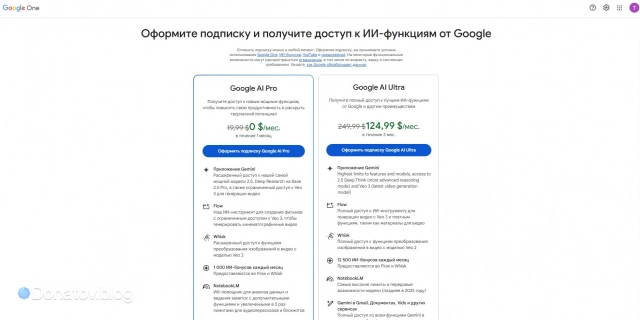
Подписка Google AI Pro стоит 19,99$ в месяц. С этой версией у вас будет больше попыток по количеству запросов, приоритетный доступ к новым функциям, возможность создания персональных Gem-ботов, интеграция со всеми сервисами Google, больше загрузок файлов и огромное контекстуальное окно в 1 миллион токенов. Помимо этого вы сможете интегрировать Gemini в приложения Google, 1000 ИИ-бонусов, Flow, Whisk и 2 ТБ хранилища для Фото, Диска и Gmail.
Google AI Ultra за 249,99$ в месяц даёт те же бонусы, что и Pro-подписка, но с гораздо большим количеством ИИ-бонусов за месяц — 12500, 30 ТБ хранилища, подписку на YouTube Premium и ранний доступ к Project Mariner, который может автономно выполнять задачи в веб-браузере.
Поскольку купить подписку напрямую у Google без карты иностранного банка не получится, Donatov.net добавил возможность оформления подписки Google AI Pro у себя в магазине. Выходит даже дешевле, чем по официальному курсу валют Google Финансов.
Возможности Gemini
Gemini, в отличие от своих предшественников, обладает расширенным функционалом. Пользователи могут задавать ему сложные вопросы, получать помощь в написании текстов, анализе изображений и планировке мероприятий.
В нём есть и режим Live, с помощью которого вы сможете общаться с ИИ как с обычным человеком, и вам не придётся каждый раз нажимать на кнопку микрофона и ждать, пока он закончит говорить.
Как включить Gemini на андроиде
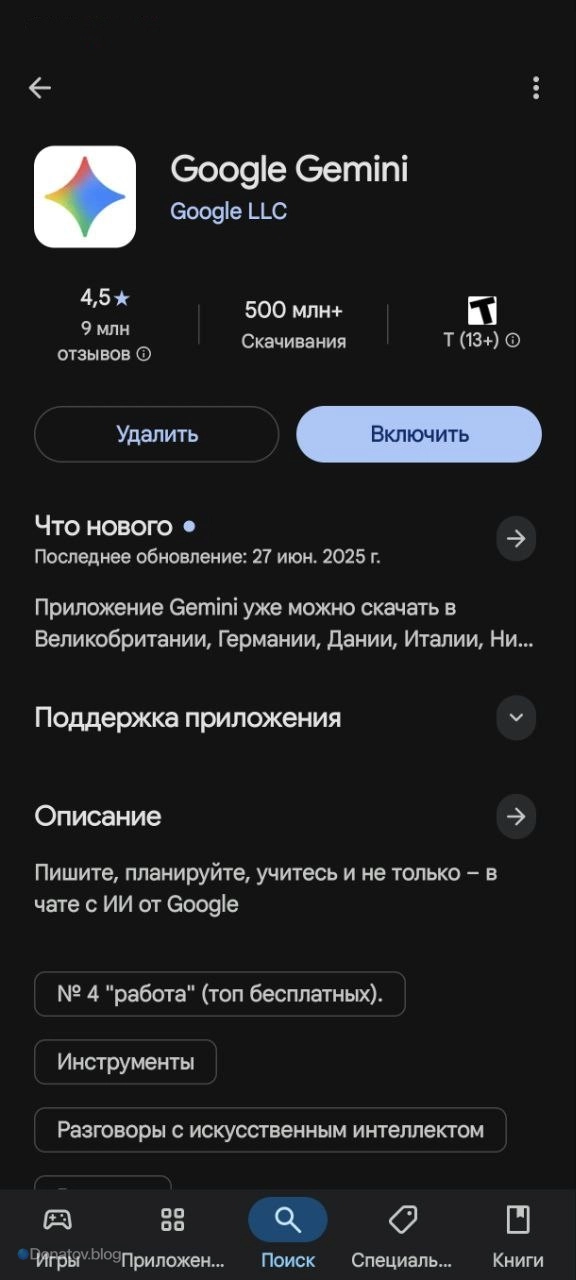
На Galaxy S25 и Pixel 9 Gemini уже предустановлен. На устройствах под управлением Android 10 и выше Gemini заменяет Google Ассистента, но для включения нового ИИ может потребоваться несложная активация. Сам процесс зависит от модели смартфона и версии операционной системы.
Активация на устройствах с предустановленным Gemini
Если приложение Gemini уже присутствует на вашем устройстве, активация выполняется следующим образом. Найдите приложение Gemini в списке установленных программ или откройте его через Google Play, нажав кнопку «Включить». На Samsung Galaxy S25 Gemini активируется длительным нажатием кнопки питания. Для запуска помощника можно:
- Открыть приложение Gemini напрямую;
- Нажать и удерживать кнопку питания;
- На некоторых устройствах Gemini откроется, если провести вверх от нижнего угла экрана;
- Активировать Android Auto, подключив телефон к системе автомобиля.
Настройка Gemini в качестве основного помощника
Чтобы сделать Gemini основным цифровым помощником, необходимо изменить соответствующие настройки на вашем андроиде.
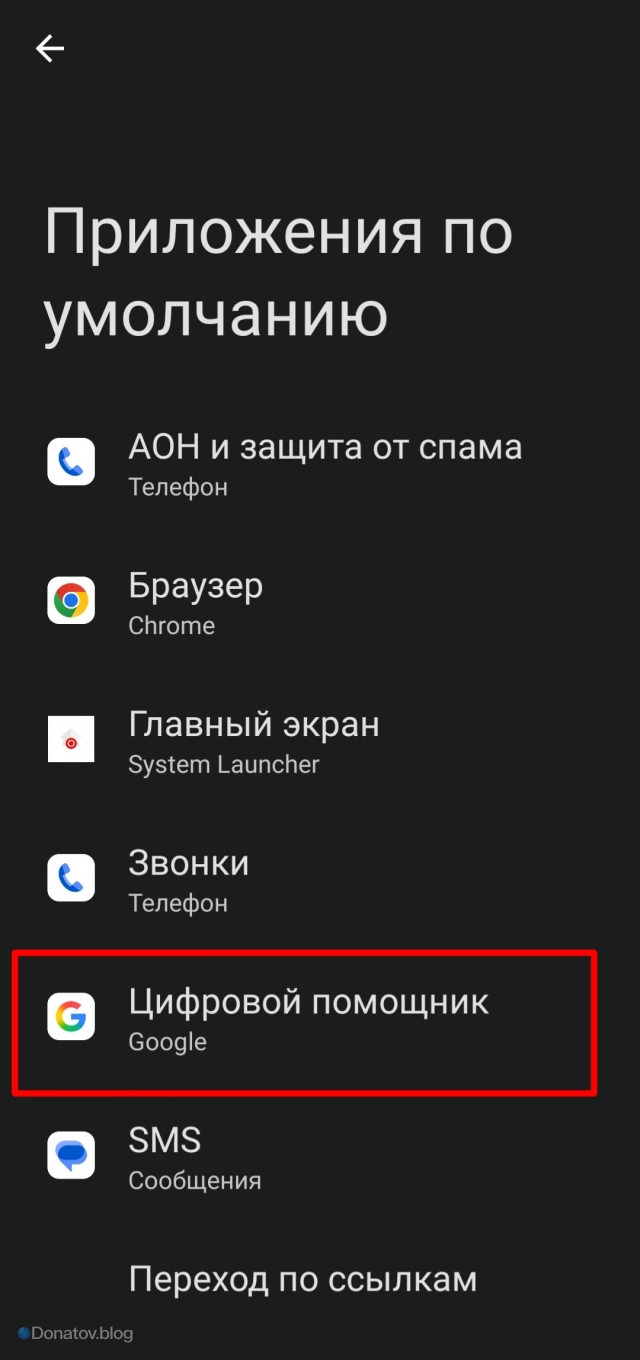
Откройте «Настройки» и перейдите в «Приложения». Далее найдите «Приложения по умолчанию» и выберите строчку «Цифровой помощник». Убедитесь, что выбран Google.
Есть и альтернативный способ через приложение Google. Откройте Google, нажмите на значок профиля и перейдите в «Настройки».
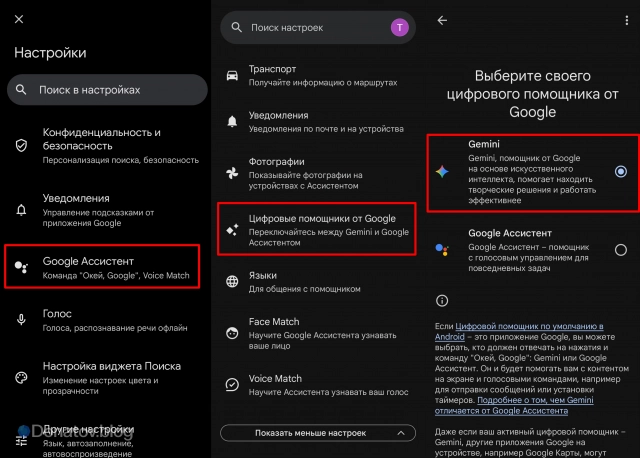
Найдите «Google Ассистент» и пролистайте вниз до «Цифровые помощники от Google». Выберите Gemini. После активации Gemini заменит Google Ассистента во всех системных функциях помощника.
В России доступ к Gemini ограничен компанией Google. Основным и самым простым методом обхода ограничений является настройка DNS-сервера.
Настройка голосового управления
Голосовое управление Gemini основано на функциях Google Ассистента, но для активации этих функций необходимо предварительно настроить Voice Match и команды «Окей, Google».
Включение функции «Окей, Google»
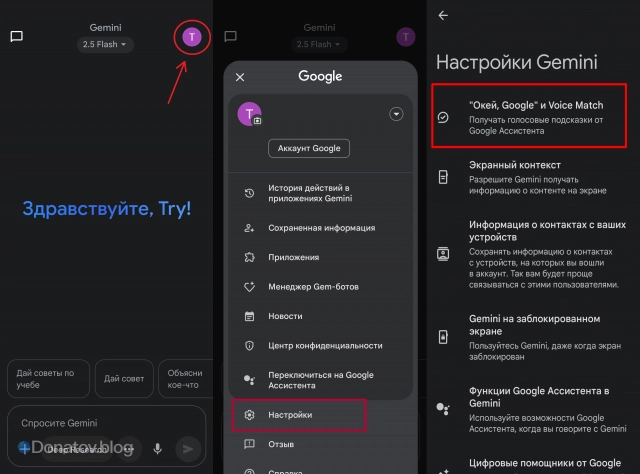
Для активации голосового управления откройте приложение Gemini, нажмите на свой профиль в правом верхнем углу и перейдите в «Настройки». Здесь найдите «Окей, Google и Voice Match». Включите команду «Окей, Google» и следуйте инструкциям по настройке Voice Match. Вас попросят произносить определённые фразы для обучения системы распознавания вашего голоса.
После настройки вы сможете вызывать Gemini фразой «Окей, Google». Это можно сделать даже с заблокированного экрана, если включена соответствующая опция в настройках. Система будет автоматически переключаться на Gemini для обработки запросов.
Настройка физических кнопок для активации Gemini
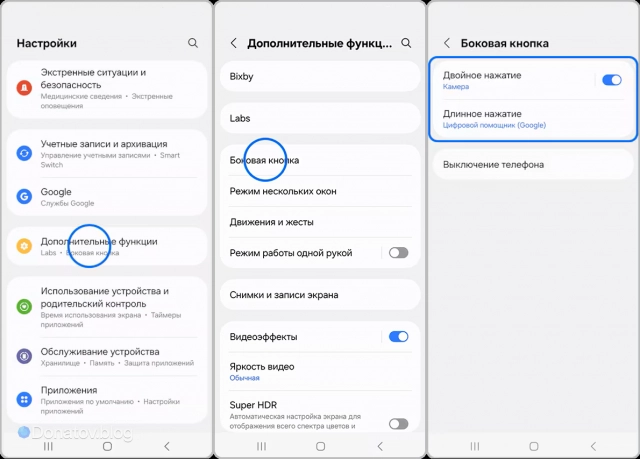
На устройствах с Android 15 и One UI 7 основной способ вызова цифрового помощника — долгое нажатие кнопки питания. Эту настройку можно изменить в «Настройках». Выберите «Дополнительные функции», «Боковая кнопка» и выберите цифрового помощника.
Вы можете выбрать различные варианты активации: кнопка питания, кнопка домой или свайп от угла экрана — всё зависит от модели устройства и версии Android.
Режим Gemini Live
Gemini Live — это режим голосового общения, позволяющий вести естественные диалоги с ИИ. В этом режиме доступны функции демонстрации экрана и трансляции видео с камеры в реальном времени.
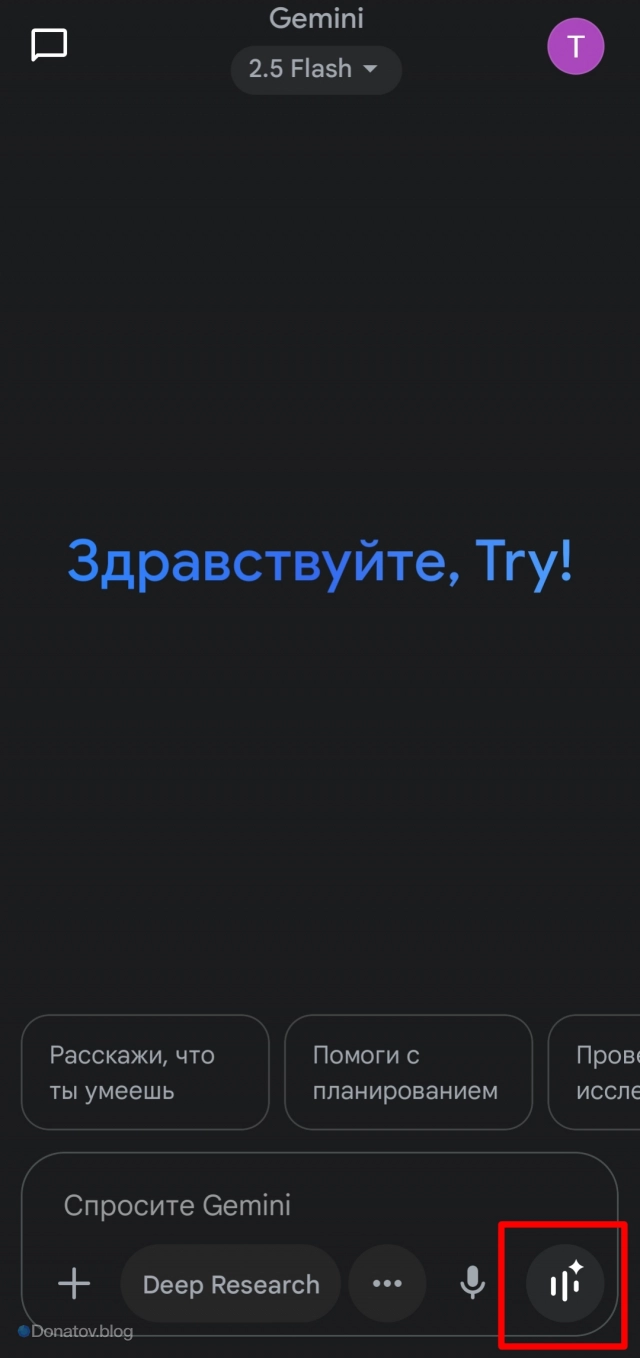
Для активации режима Live откройте приложение Gemini и нажмите кнопку «Live» в правой нижней части экрана. Если настроена голосовая функция, то можно также сказать «Окей, Google, давай поговорим в режиме Live».
Переключение между Gemini и Google Ассистентом
Вы всё так же можете переключаться между Gemini и Google Ассистентом. Узнать, как это сделать, вы можете из нашей статьи Способы отключения Gemini на мобильных устройствах.
Активировать Gemini на мобильном устройстве совсем несложно. Основное препятствие между вами и Gemini заключается в настройке DNS-сервера для обхода региональных ограничений. После правильной настройки вы сможете свободно пользоваться Gemini и использовать все его преимущества перед Google Ассистентом, включая режим Live, продвинутый анализ изображений и интеграцию с системными функциями вашего смартфона.


Читайте также

Краски в Neverness to Everness: виды и использование материалов для прокачки дуг
Повышать уровень дуг в NTE помогают специальные краски. Разбираемся, чем они отличаются и где пополнять их запасы.

Чем Clash Royale в России отличается от других игровых регионов
Играть в Clash Royale из России всё ещё можно, но некоторые привычные возможности стали недоступны. Разбираемся, что изменилось.

Почему Infold отменили Валко и почему это не решило кризис Love and Deepspace
Отмена Валко должна была успокоить сообщество, но лишь усилила кризис PaperGames. Как же всё дошло до этого решения и что произошло после

DonationAlerts и Donatov.net: это один и тот же сервис или разные?
Выясняем, чем DonationAlerts отличается от Donatov.net, связаны ли площадки и где донатить стримеру, а где пополнять игры.

Топ-7 лучших колод в Clash Royale: какие деки выбрать для победы
Сильная колода — это не просто набор популярных карт, а продуманная стратегия. Разбираем проверенные варианты и особенности каждой деки.

Как получить и активировать пробный период Discord Nitro бесплатно: все способы
Попробуйте Discord Nitro бесплатно. Рассказываем, где найти пробный период, как им воспользоваться и какие ограничения стоит учитывать.

Подписка «Дискорд Нитро» — как подарить и как активировать
Подарите подписку Discord Nitro даже при региональных ограничениях. Рассказываем, как оформить и принять подарок в Discord в России.

DeepSeek и ChatGPT: подробное сравнение моделей, цены и возможностей
Обсудим конкурентов на рынке ИИ — DeepSeek и ChatGPT и разберём, чем они отличаются и в чём превосходят друг друга.
 Наш YouTube
 Наш Telegram
Комментарии (0)
Авторизуйтесь чтобы комментировать
Авторизуйтесь через социальную сеть, чтобы общаться с другими пользователями.